Claude Projects 활용법: 1인 운영자 루틴 3개로 나누기
Claude Projects 활용법 한 줄 요약
Claude Projects 활용법은 프로젝트를 많이 만드는 데 있지 않아요. 전역 규칙은 Skills에 두고, 매일 반복되는 일만 Projects 3개 안으로 자르면 같은 설명을 다시 치는 일이 확 줄거든요. 로컬 파일을 직접 읽고 쓰거나 앱을 대신 만져야 하는 순간부터는 Projects에 버티지 말고 Cowork로 넘기는 편이 덜 꼬여요.
Claude Pro를 켜두고도 Projects를 안 쪼갰더니 오전 리서치, 오후 글쓰기, 저녁 클라이언트 답장이 한 통 안에서 다 엉키더라고요. 하루만 지나도 “어제 정한 톤이 뭐였지?”부터 다시 설명하게 돼요. 그래서 Claude Projects 활용법은 기능 소개보다 분리 기준이 먼저예요. 같은 맥락이 3번만 반복돼도 프로젝트로 빼고, 전역 규칙은 Skills로 올리고, 당일 할 일만 채팅에 남겨야 흐름이 안 새거든요.
2026년 4월 18일 기준으로 Anthropic 공식 문서에서는 Projects를 Free 계정에도 열어두고 있고, Free는 최대 5개까지만 만들 수 있어요. ChatGPT 쪽 GPTs는 공개 공유와 웹 검색, 이미지 생성이 강하지만 대화 기억 방식이 달라서 같은 자리에 두고 보면 자꾸 헷갈려요. 여기서는 그 차이를 한 번에 끊고, 1인 운영자가 바로 복붙할 수 있는 3개 프로젝트 구조와 커스텀 지침 예시, 파일 운영 루틴까지 묶어둘게요. 루틴 전체를 콘텐츠 일정까지 연결하고 싶다면 AI 콘텐츠 캘린더: 30분 기획에서 실제 발행까지 운영법도 같이 보면 흐름이 붙어요.
최종 갱신: 2026-04-18
Claude Projects 활용법에서 먼저 갈라야 하는 네 가지
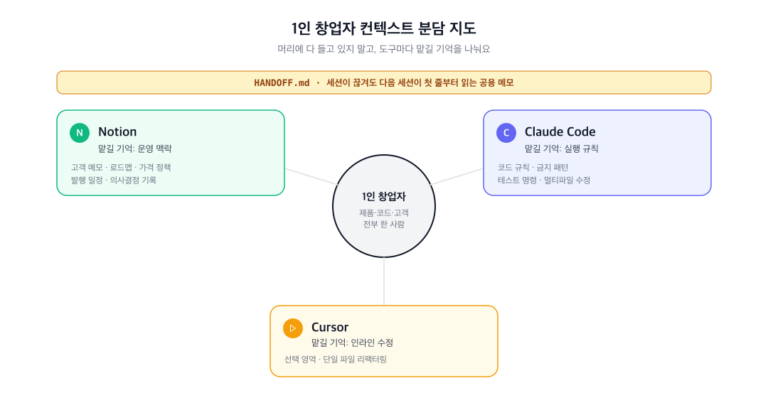
먼저 레이어를 나눠야 Projects가 편해져요. 전역 규칙, 역할별 맥락, 로컬 자율 실행, 공개 배포를 한 통에 우겨 넣으면 지침이 금방 꼬여요.
근데 왜 굳이 Skills, Projects, Cowork, GPTs를 따로 생각해야 할까요?
2026년 4월 18일 기준으로 Anthropic 공식 문서에서는 Claude Projects를 Free 포함 전체 사용자에게 열어두고 있고, Free는 최대 5개, Pro 이상은 무제한 Projects를 안내하고 있어요. Cowork는 같은 날짜 기준 Claude Desktop의 macOS·Windows에서 정식 제공 중이고, GPTs는 OpenAI 공식 문서상 생성은 웹 한정, 모바일은 사용만 지원해요.
요금제와 현재 지원 범위는 Claude 요금제 페이지, Projects 도움말, GPTs 문서 기준으로 다시 맞췄어요.
| 레이어 | 지금 쓰는 환경 | 여기에 넣을 것 | 언제 고르면 되나 |
|---|---|---|---|
| Claude Skills | Claude, Claude Code, API | 전역 문체, 반복 절차, 공통 포맷 | 모든 대화에 먹여야 할 규칙일 때 |
| Claude Projects | Claude 웹, Desktop, iOS, Android | 역할별 자료, 프로젝트 지침, 장기 문맥 | 같은 주제를 3~5회 이상 반복할 때 |
| Claude Cowork | Claude Desktop 중심 | 로컬 폴더 읽기/쓰기, 자율 실행, 앱 조작 | 파일을 직접 만져야 할 때 |
| ChatGPT GPTs | ChatGPT 안에서 사용, 생성은 웹 | 웹 검색, 이미지 생성, 공개 공유, 외부 앱 연결 | 바깥 공개나 배포가 목적일 때 |
짧게 정리하면 이거예요. “항상 필요한 규칙”은 Skills, “일 묶음”은 Projects, “내 컴퓨터를 만지는 일”은 Cowork, “공개 배포형 도우미”는 GPTs예요. GPTs는 공식 문서 기준 저장된 memory나 이전 대화를 기본으로 이어받지 않으니, 내부 문맥을 오래 들고 가는 용도면 Claude Projects 활용법 쪽이 더 안정적이에요.
전역 규칙을 어디에 올릴지 아직 헷갈리면 Claude Code Skills 만들기: 반복 작업을 슬래시 커맨드 하나로를 같이 보면 감이 빨라져요.
1인 운영자 자동화에 맞는 프로젝트 3종 템플릿
Projects는 많을수록 좋은 게 아니에요. 하루를 오전 리서치, 오후 제작, 저녁 정리로 끊고 3개만 유지해도 대부분의 1인 운영자 자동화 루틴은 돌아가요.
설마 오전 리서치랑 저녁 정리를 같은 프로젝트에 넣고 있진 않죠?
제가 먼저 추천하는 건 아래 3개예요. Claude Projects 활용법의 핵심은 개수가 아니라 역할 구분이라서, 이름은 바꿔도 되는데 역할은 섞지 않는 쪽이 훨씬 낫더라고요.
| 프로젝트 이름 | 언제 켜나 | 넣는 자료 | 기대 결과 |
|---|---|---|---|
Morning-Research |
오전 리서치 시작할 때 | 키워드 후보, 경쟁 메모, 전날 요약 | 오늘 볼 주제 3개, 버릴 주제 2개 |
Content-Production |
오후 제작 시간 | 브랜드 톤, 글 구조, CTA 규칙, FAQ 초안 | 본문 초안, 제목 후보, 이미지 요청문 |
Ops-Close |
저녁 마감 전 | 고객 FAQ, 청구 체크리스트, 응답 템플릿 | 답장 초안, 내일 할 일, 빠진 작업 목록 |
콘텐츠 루틴을 같이 굴린다면 Morning-Research에서 주제를 좁히고, Content-Production에서 본문을 뽑고, Ops-Close에서 발행 체크와 클라이언트 답장만 정리하세요. 이 흐름은 AI 콘텐츠 캘린더: 30분 기획에서 실제 발행까지 운영법하고 붙여두면 더 매끄러워져요.
실제 워크플로우 예시
아래처럼 업로드용 자료를 먼저 묶어두면 프로젝트 시작 속도가 빨라져요.
# 프로젝트에 넣을 자료를 역할별로 정리
mkdir -p workspace/content-production
cp notes/brand-voice.md workspace/content-production/
cp notes/offer-faq.md workspace/content-production/
cp notes/publishing-checklist.md workspace/content-production/

# 한 번에 올릴 묶음 만들기
zip -r content-production-kb.zip workspace/content-production
ls -lh content-production-kb.zip

# 출력 예시
# -rw-r--r--  1 you  staff   148K Apr 18 09:10 content-production-kb.zip
명령어 자체보다 순서가 핵심이에요. 자료를 먼저 묶고, 그다음 프로젝트를 만들고, 마지막에 채팅을 여세요. 반대로 하면 대화창에서 설명이 자꾸 길어져요.
Claude Projects 커스텀 지침 예시: 3줄만 남기세요
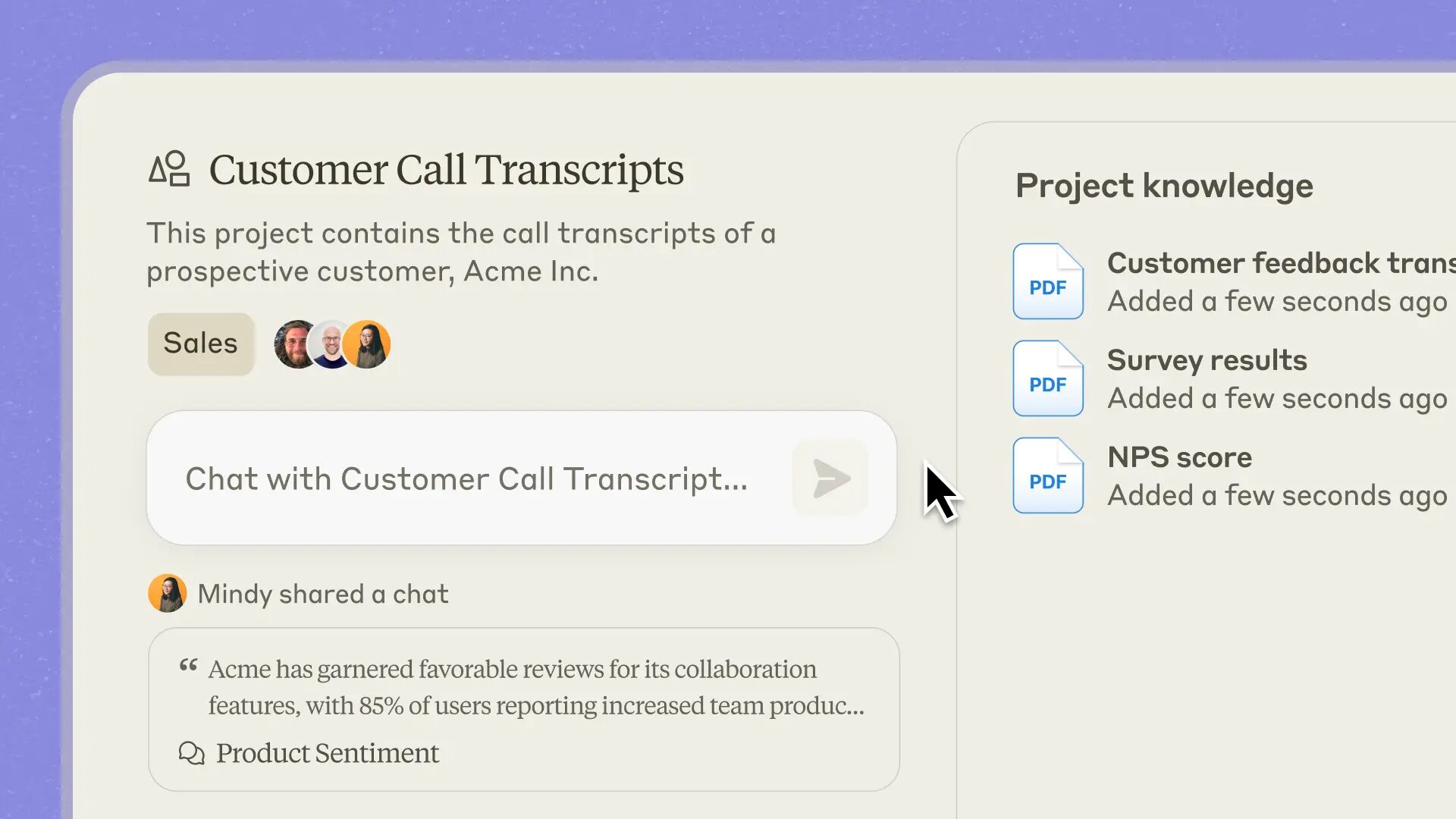
프로젝트 지침은 길수록 좋은 게 아니에요. 프로젝트 지침은 방향만 잡고, 자세한 자료는 파일로 넘겨야 수정할 때 덜 아파요.
정말 다 넣어야 안 까먹을까요?
Claude Projects 활용법에서 지침은 짧을수록 운영이 편해져요. 제 기준은 3줄이에요. 역할, 출력 규칙, 참고 우선순위. 여기서 벗어나는 건 파일로 빼는 편이 나아요. 저는 500토큰 안쪽에서 자르는 걸 추천해요. 길게 적으면 손볼 곳만 늘고, “왜 오늘은 다르게 답했지?” 같은 순간에 어디를 고쳐야 할지 찾기도 귀찮거든요.
역할: 당신은 1인 운영자의 콘텐츠 제작 보조예요. 오늘 목표에 바로 연결되는 답만 줘요.
출력 규칙: 먼저 결론 3줄, 다음에 실행 순서, 마지막에 빠진 확인 항목을 적어요.
참고 우선순위: 업로드 파일 > 프로젝트 지침 > 현재 채팅 순서로 보고, 모르면 추측하지 말고 물어봐요.
조금 더 붙이면 이런 식이에요.
금지: 근거 없는 수치 만들기, 이미 끝난 일을 다시 제안하기, 같은 표현 3번 이상 반복하기
형식: 제목 5개, 본문 개요, CTA 2개, 확인 질문 3개
참고 파일: brand-voice.md / offer-faq.md / publishing-checklist.md
여기서 전역 규칙처럼 계속 살아야 하는 문체나 금지어가 보이면 Projects에 두지 말고 Skills로 올리세요. 그 경계가 안 잡히면 Claude Code 사용법: 설치부터 첫 실행까지 5분 가이드부터 보고 로컬 자동화 구간까지 같이 설계해보는 편이 좋아요.
지식베이스 파일 운영법: 기억 안 남음과 수정 불편 줄이기
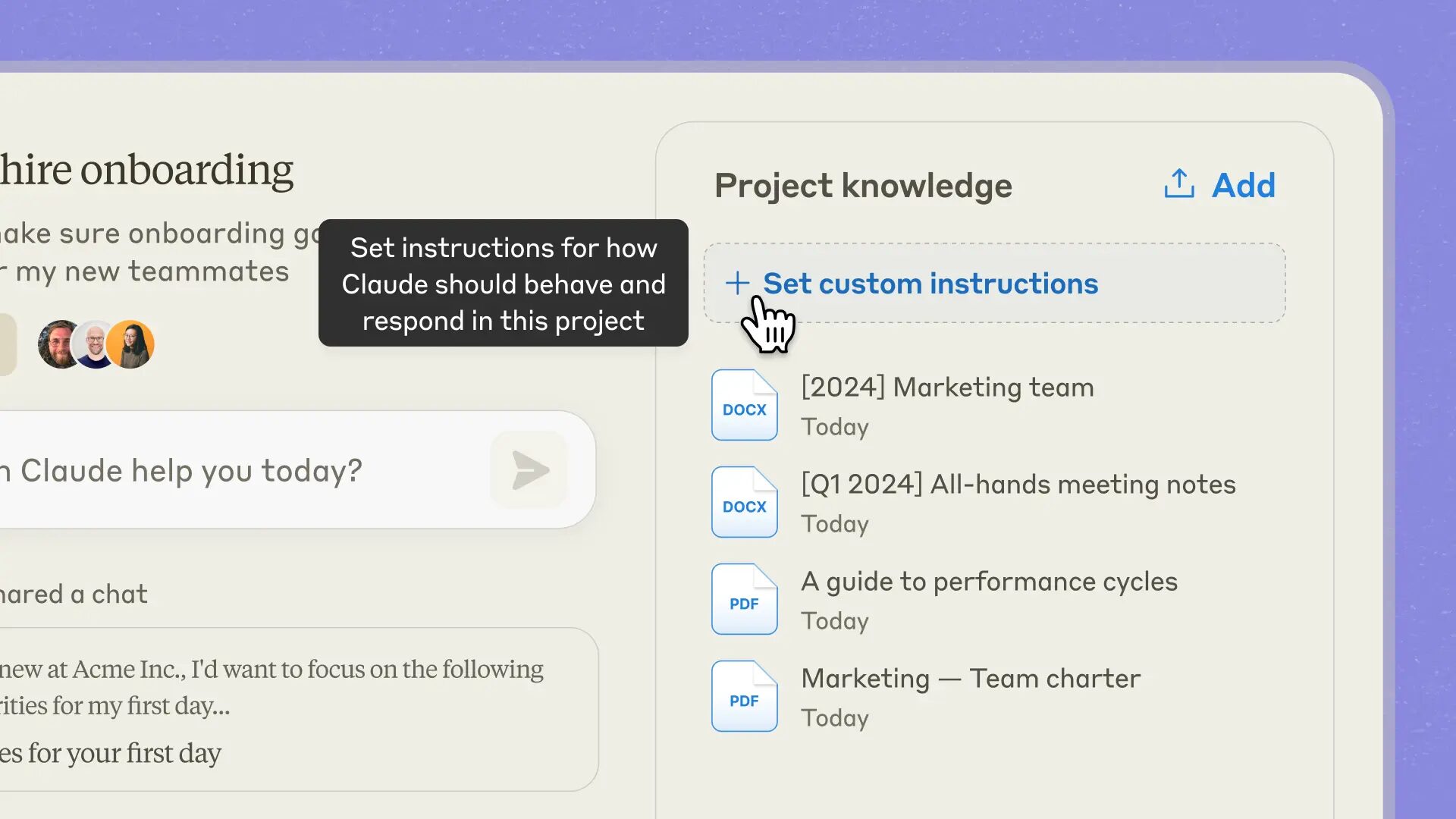
Projects를 쓰면서 제일 많이 막히는 건 “왜 어제 결론을 오늘 다시 설명하지?”예요. Anthropic 도움말도 같은 말을 해요. 프로젝트 안의 채팅 맥락은 자동으로 공유되지 않고, 공통으로 남는 건 프로젝트 지침과 프로젝트 지식뿐이에요.
어제 정리한 결론을 오늘 또 설명하고 싶진 않죠?
그래서 하루 끝날 때 결론만 따로 파일로 남겨두는 루틴이 필요해요. 프로젝트 파일은 공식 도움말 기준 파일당 30MB까지 올릴 수 있고, 파일 수는 전체 컨텍스트에 들어가는 범위 안에서 늘릴 수 있어요. 큰 파일 하나에 다 때려 넣기보다 작고 이름이 분명한 파일 여러 개가 찾기 쉽더라고요. 프로젝트 지식이 커지면 검색으로 필요한 부분만 꺼내 쓰는 RAG(Retrieval-Augmented Generation) 모드가 공식 도움말 기준으로 자동으로 붙을 수도 있어요.
하루 마감 파일 예시
# 오늘 결정만 짧게 남기기
cat > daily-summary-2026-04-18.md <<'EOF'
- 오늘 결정:
  - 발행 시간: 오전 8시
  - CTA: 체크리스트 다운로드
- 내일 먼저 볼 파일:
  - publishing-checklist.md
  - client-faq.md
- 보류:
  - 요금제 캡처 최신화
EOF

# 파일이 만들어졌는지 확인
ls -1 daily-summary-2026-04-18.md

# 출력 예시
# daily-summary-2026-04-18.md
이 파일 하나가 생각보다 오래 가요. 다음날 “어제 어디까지 했지?” 대신 “이 파일 기준으로 오늘 할 일만 뽑아줘”라고 시작하면 대화 길이도 짧아져요.
체크는 이렇게 해두면 돼요.
- 파일명에 날짜와 역할을 같이 넣기
- 결정, 보류, 내일 질문만 남기기
- 수정이 생기면
v2,v3처럼 새 파일명으로 관리하기 - 30MB 넘는 자료는 쪼개서 올리기
리서치 자료를 따로 굴리는 스타일이라면 Perplexity Spaces 리서치: 전용 브레인 15분 세팅법처럼 리서치용 공간과 제작용 공간을 나눠두는 편이 덜 헷갈려요.
주간 상한을 늦추고 Cowork로 넘길 때를 구분하는 법
Claude Projects 활용법은 문맥 관리에는 강하지만 한계도 분명해요. 파일을 직접 읽고 쓰고, 앱을 클릭하고, 브라우저를 오가야 하면 그때부턴 Cowork가 더 맞아요.
근데 언제 Projects를 멈추고 Cowork로 넘겨야 할까요?
2026년 4월 18일 기준 Anthropic 공식 안내에서는 Cowork가 Pro 이상 플랜에 포함되고, Claude Desktop의 macOS·Windows에서 정식 제공 중이에요. 반대로 Projects는 대화와 자료 묶음에 강하고, GPTs는 공식 문서 기준 웹 검색, 이미지 생성, 앱/액션, GPT Store 공개 배포 쪽이 세요.
주중에 한도에 빨리 닿는 걸 줄이고 싶다면 아래 다섯 가지만 먼저 고쳐보세요.
- 지침을 짧게 두고 자세한 건 파일로 넘기기
- 같은 자료를 채팅마다 다시 붙이지 말고 프로젝트 파일로 재사용하기
- 하루 마감 요약 파일을 남겨 다음 대화 길이 줄이기
- Research, 파일 생성, 긴 업로드는 꼭 필요한 순간에만 켜기
- 3회도 안 쓸 주제는 프로젝트로 만들지 말고 그냥 채팅으로 끝내기
그리고 손을 떼야 하는 신호는 꽤 명확해요.
| 이런 신호 | Projects 유지 | Cowork로 넘기기 |
|---|---|---|
| 문서 참고와 글 초안이 중심 | 좋음 | 굳이 아님 |
| 로컬 폴더 파일을 읽고 수정해야 함 | 버거움 | 적합 |
| 브라우저나 앱 조작까지 맡기고 싶음 | 버거움 | 적합 |
| 웹 검색과 이미지 생성, 공개 공유가 우선 | GPTs가 더 나음 | 목적 아님 |
로컬 작업이 잦아지는 순간엔 바이브 코딩 1인 SaaS 로드맵: 도구 선택부터 유통까지 5단계처럼 “대화형 도구”와 “실행형 도구”를 분리해서 보는 편이 훨씬 편해요. Projects 하나로 끝내려다 보면, 오히려 루틴이 다시 사람 손으로 돌아와요.
자주 묻는 질문
Q1. Projects 안에서 대화 기록이 다음 대화로 넘어가나요?
A: 자동으로는 안 넘어가요. 공식 도움말 기준으로 공통으로 쓰이는 건 프로젝트 지침과 프로젝트 지식이에요. 중요한 결론은 채팅에만 두지 말고 파일로 남겨두는 쪽이 덜 까먹어요.
Q2. 커스텀 지침에 뭘 적고 얼마나 길게 쓰면 되나요?
A: 역할, 출력 규칙, 참고 우선순위부터 적으세요. 전역 규칙까지 다 밀어 넣고 싶어지면 그건 Projects가 아니라 Skills 쪽일 가능성이 커요.
Q3. 지식베이스 파일을 고쳐야 하면 어떻게 해요?
A: 실무에선 수정본을 새 파일명으로 다시 올리고, 예전 파일을 빼는 식이 제일 덜 꼬였어요. 파일명에 날짜나 버전을 붙여두면 다음 대화에서 참조시키기도 쉬워요.
Q4. Skills, Projects, Cowork 중 어디에 규칙을 넣어야 하나요?
A: 범위가 가장 작은 곳에 넣으면 돼요. 모든 대화에 필요하면 Skills, 특정 일 묶음이면 Projects, 내 컴퓨터에서 직접 돌아가야 하면 Cowork예요.
Q5. Claude Projects와 GPTs 중 뭘 먼저 써야 하나요?
A: 내부 자료를 오래 묶어두고 같은 톤으로 반복 작업할 거면 Claude Projects가 먼저예요. 웹 검색, 이미지 생성, 공개 공유까지 한 번에 밀어야 하면 GPTs가 더 편해요.