GA4로 AI 트래픽 분리하기: ChatGPT·Perplexity 유입 정확히 측정하기
GA4 AI 트래픽 한 줄 요약
GA4 AI 트래픽은 맞춤 채널 그룹과 정규식 한 번 세팅으로 ChatGPT 웹·Perplexity·Gemini처럼 referrer가 남는 유입부터 즉시 분리할 수 있어요. 저장한 직후 보고서 차원에서 과거 데이터까지 다시 읽혀요. 단, ChatGPT Atlas, 모바일 앱, AI Overviews 클릭은 GA4 단독으로는 못 잡으니 Search Console과 UTM 태깅으로 보완해야 해요.
결론부터 말하면, GA4 AI 트래픽은 세팅 하나로 완전히 잡히는 채널이 아니에요. 처음엔 Direct가 갑자기 늘어서 브랜드 검색이 잘된 줄 알았는데, 까보면 ChatGPT 앱 클릭, Perplexity 웹 유입, Google AI Overviews 클릭이 전부 다른 방식으로 찍히더라고요. 여기서 더 헷갈리는 게 GA4 기본 채널엔 AI가 없다는 점이에요. 그냥 두면 Referral이랑 Direct에 섞여서 보고서가 반쯤 거꾸로 읽혀요.
그래서 이 글은 보이는 AI 유입과 안 보이는 AI 유입을 먼저 갈라요. 그다음 5분짜리 GA4 맞춤 채널 그룹 AI 세팅, 2026년용 정규식 복붙, ChatGPT Atlas와 Perplexity Comet 차이, Search Console 보완 흐름, UTM 태깅까지 한 번에 묶어둘게요. 잘못 만들면 AI Traffic 채널이 생겨도 데이터는 그대로 Referral에 남거든요. 반대로 순서만 제대로 잡으면 과거 보고서까지 한 번에 다시 읽혀요. 인용 자체를 늘리는 쪽이 궁금하면 GEO 최적화 실전: ChatGPT·Perplexity 답변에 인용되는 7가지 조건도 같이 보면 흐름이 붙어요.
왜 GA4 기본 보고서로는 ChatGPT가 안 보일까
GA4 AI 트래픽 분리의 핵심은 referrer, 그러니까 직전 페이지 정보가 있느냐 없느냐예요. 웹에서 referrer가 남으면 GA4가 분류하고, 앱이나 웹뷰에서 그 정보가 사라지면 Direct로 밀려요.
Direct 비중이 갑자기 뛰었는데 그게 정말 다 직접 방문일까요?
근거 숫자가 하나 있어요. Loamly가 2026년에 446,405세션을 분석했더니 AI에서 온 유입의 약 70.6%가 referrer 없이 Direct로 잡혔어요. 같은 데이터에서 AI 유입 전환율은 10.21%로 비AI 2.46% 대비 4배 넘게 높았고요. Direct에 숨은 AI 비중을 못 꺼내면 가장 잘 전환되는 채널을 통째로 놓치는 셈이죠.
보고서에선 Direct가 늘면 브랜드 힘이 커진 신호처럼 읽혀요. 근데 AI 앱 클릭이나 복붙이 섞이면 숫자만 부풀고요. ChatGPT나 Gemini를 “봤다”는 사실과 “클릭했다”는 사실이 같은 줄 알면 여기서부터 틀어져요 — 표가 거꾸로 읽히기 시작하거든요.
정리하면 이렇게 봐두면 돼요.
- 웹에서 referrer가 남는 AI 클릭은 GA4에서 분리할 수 있어요.
- 앱, 웹뷰, 복붙 유입은 Direct로 남기 쉬워요.
- Google AI Overviews 클릭은 GA4만으로는 따로 떼기 어려워요.
- 그래서 GA4 AI 트래픽은 “보이는 구간”과 “안 보이는 구간”을 같이 다뤄야 해요.
AI 유입이 왜 중요해지는지 큰 그림은 AEO 최적화 실전 가이드: AI 검색에 내 글이 인용되는 7가지 조건에서 먼저 잡아두면 편해요.
5분 만에 AI Traffic 맞춤 채널 그룹 만들기
보이는 GA4 AI 트래픽은 여기서 바로 묶을 수 있어요. 메뉴 경로만 알면 생각보다 짧고, 여기서 가장 중요한 건 “순서”예요.
설마 아직 Referral에 다 섞어 두고 보고 있진 않죠?
아래 순서대로 하면 돼요.
- GA4에서
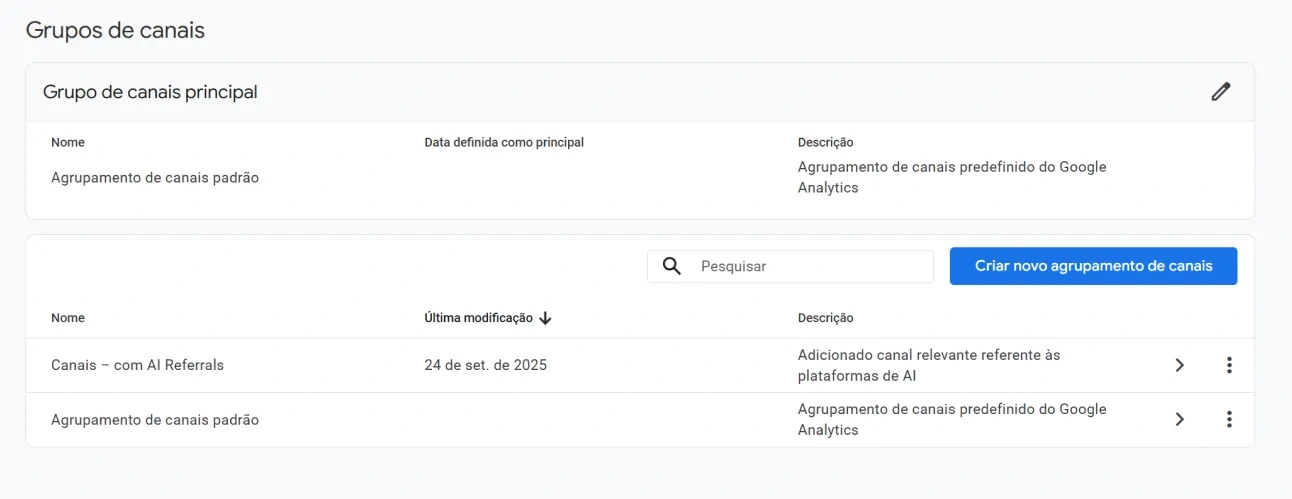
관리로 들어가요. 데이터 표시→채널 그룹을 열어요.새 채널 그룹 만들기를 누르고 그룹 이름을AI Traffic으로 잡아요.- 새 채널을 추가한 뒤 조건을
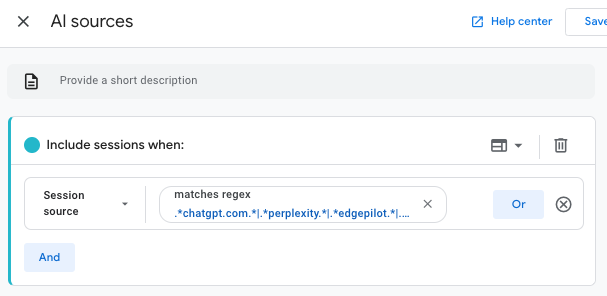
Source matches regex로 바꿔요. - 아래 정규식을 붙여 넣어요.
Referral보다 위로 끌어올린 뒤 저장해요.획득 > 트래픽 획득에서 기본 채널 그룹 대신 방금 만든 그룹을 주 차원으로 봐요.
여기서 한 번 더 짚고 갈게요.
- GA4 속성(property, 사이트 단위) 표준형은 맞춤 채널 그룹을 2개까지 만들 수 있어요.
- 그룹 하나 안에는 채널을 50개까지 넣을 수 있어요.
- 저장한 맞춤 채널 그룹은 보고서에서 과거 데이터에도 먹어요.
- 근데 이 그룹을 속성의 기본 채널 그룹으로 갈아끼우면 그 시점 이후 데이터부터 반영돼요.
이 차이를 놓치면 “왜 과거 데이터는 안 바뀌죠?” 같은 질문에서 또 막혀요.
GA4만으론 어디까지 버티면 되는지 궁금하면 AI 인용 트래킹 도구 4가지 비교 — ChatGPT·Perplexity·Gemini도 같이 보면 판단이 빨라요.
AI 트래픽 정규식 2026
2026년엔 ChatGPT만 넣고 끝내면 많이 빠져요. Gemini, DeepSeek, Grok, Meta AI, Mistral까지 같이 묶는 쪽이 현실적이거든요.
정규식 .*ai.* 한 줄로 끝내면 편하지 않냐고요? 그럼 gmail도 같이 딸려와요.
복붙용 한 줄 버전은 이거예요.
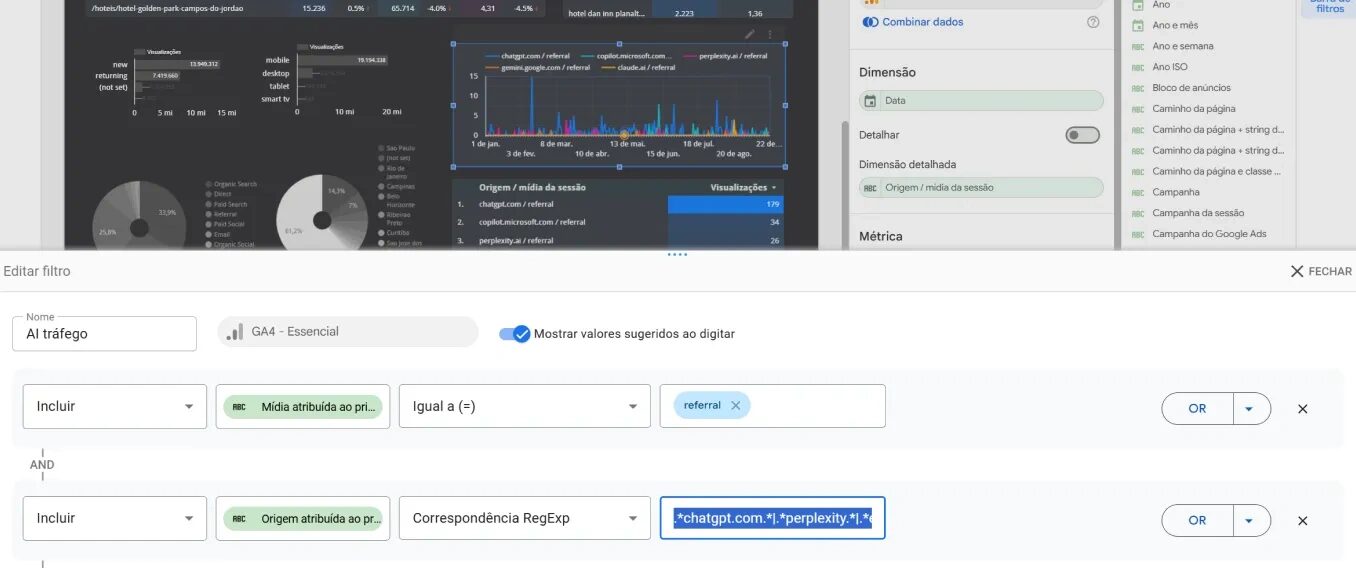
.*chatgpt.*|.*openai.*|.*perplexity.*|.*gemini.*|.*copilot.*|.*claude\.ai.*|.*anthropic.*|.*deepseek.*|.*grok.*|.*x\.ai.*|.*meta\.ai.*|.*mistral.*|.*you\.com.*|.*poe\.com.*|.*phind.*|.*huggingface.*|.*blackbox\.ai.*
오탐은 이렇게 막으면 돼요.
| 패턴 | 결과 | 메모 |
|---|---|---|
.*ai.* |
오탐 많음 | gmail, mail 같은 일반 도메인도 섞일 수 있어요 |
| 도메인별 명시 패턴 | 비교적 안정적 | 월 1회 새 도메인만 보충하면 돼요 |
처음엔 짧게 쓰고 싶어져요. 근데 여기서 아끼면 보고서가 더러워져서 나중에 더 오래 고치게 돼요. 차라리 처음부터 도메인 기준으로 길게 잡는 게 낫더라고요.
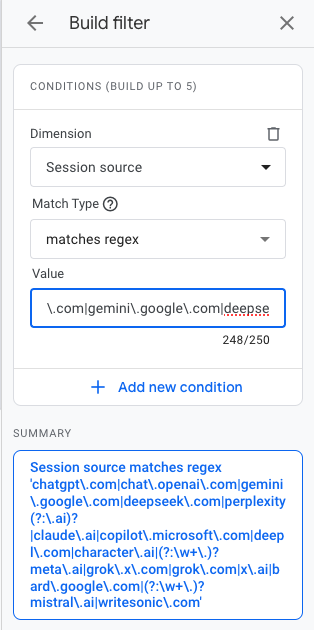
matches regex로 잡고 도메인을 명시 패턴으로 늘어놓는 게 안전해요. (출처: Analytics Mania 블로그 캡처)인용을 늘리는 구조까지 같이 보려면 ChatGPT Search SEO: 인용 확률 높이는 7가지 구조도 붙여서 읽어보세요.
ChatGPT Atlas와 Perplexity Comet은 왜 다르게 찍힐까
같은 AI 브랜드라도 사용 환경이 다르면 GA4에 남는 흔적도 달라져요. 이 차이를 모르면 GA4 ChatGPT 트래픽 추적이 계속 꼬여요.
왜 어떤 건 referral로 보이고, 어떤 건 끝까지 Direct로만 남을까요?
ChatGPT는 웹, iOS/Android 앱, macOS/Windows 데스크톱 앱, Atlas 브라우저, Chrome 확장까지 진입 표면(surface, 사용자가 글에 닿는 화면 종류)이 많아요. Perplexity도 웹, iOS/Android 앱, API, Comet 브라우저로 나뉘고요. Gemini 역시 웹, iOS/Android 앱, Android 모바일 어시스턴트, API로 갈라져요. 같은 이름으로 묶여도 referrer 전달 방식이 제각각인 셈이죠.
진입 표면별 referrer 전달 차이
실무에선 아래 표만 기억해도 많이 편해요.
| 서비스/사용 환경 | 공식 제공 진입 표면 | GA4에 자주 보이는 값 | 실무 메모 |
|---|---|---|---|
| ChatGPT 웹 | 웹, 데스크톱/모바일 브라우저 | chatgpt.com / referral 또는 chat.openai.com / referral 후보 |
웹 클릭은 보일 때가 있어요 |
| ChatGPT Atlas 브라우저 | macOS 전용 브라우저 | Direct / (not set)가 많음 |
referrer가 빠질 수 있어요 |
| ChatGPT 모바일 앱 | iOS, Android | Direct가 많음 | 앱 클릭은 끝까지 안 잡히는 경우가 흔해요 |
| Perplexity 웹 | 웹 | perplexity.ai / referral |
비교적 추적이 쉬워요 |
| Perplexity Comet 브라우저 | 데스크톱 브라우저, Android 브라우저 | perplexity.ai / referral 후보 |
ChatGPT보다 투명한 편이에요 |
| Gemini 웹/앱 | 웹, iOS/Android 앱, Android 어시스턴트, API | 웹은 gemini.google.com / referral 후보, 앱은 Direct 가능 |
환경 차이가 큼 |
| Google AI Overviews / AI Mode | Google 검색 안 AI 화면 | google / organic에 섞임 |
GA4 단독 분리는 사실상 어려워요 |
Atlas와 모바일 앱이 Direct로 남는 이유
(not set)은 소스 값이 비어 있는 행이라고 보면 돼요. 그래서 Atlas나 앱 클릭이 많아질수록 “분명 AI에서 왔는데 숫자가 안 맞네?” 하는 순간이 생겨요. ChatGPT Atlas는 링크를 자체 웹뷰에서 열면서 referrer 헤더를 떼는 구조이고, 모바일 앱은 OS가 시스템 브라우저로 점프시키면서 같은 정보가 빠지거든요. 그래서 같은 ChatGPT 사용자라도 어떤 진입 표면으로 들어왔느냐가 GA4 분류 결과를 가른다고 보면 돼요.
Atlas 쪽 인용과 유입 구조를 더 깊게 볼 거면 ChatGPT Atlas SEO: OAI-SearchBot에 인용되는 콘텐츠 만들기도 같이 묶어두는 게 좋아요.
Google AI Overviews는 Search Console로 어떻게 보완할까
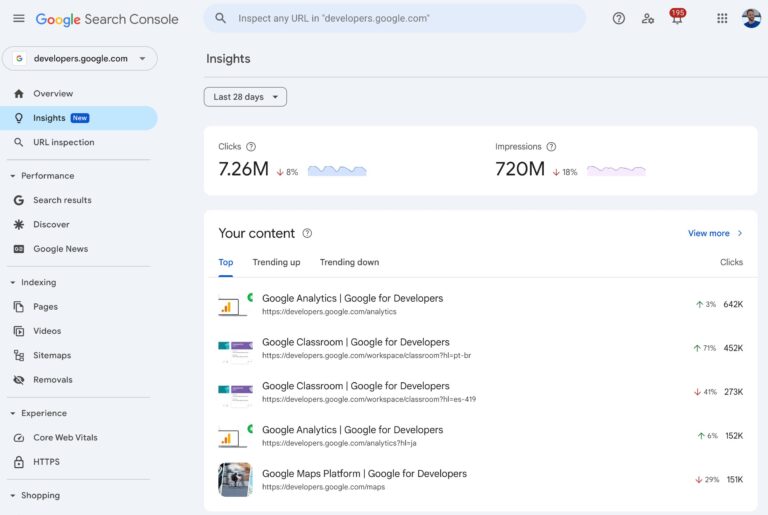
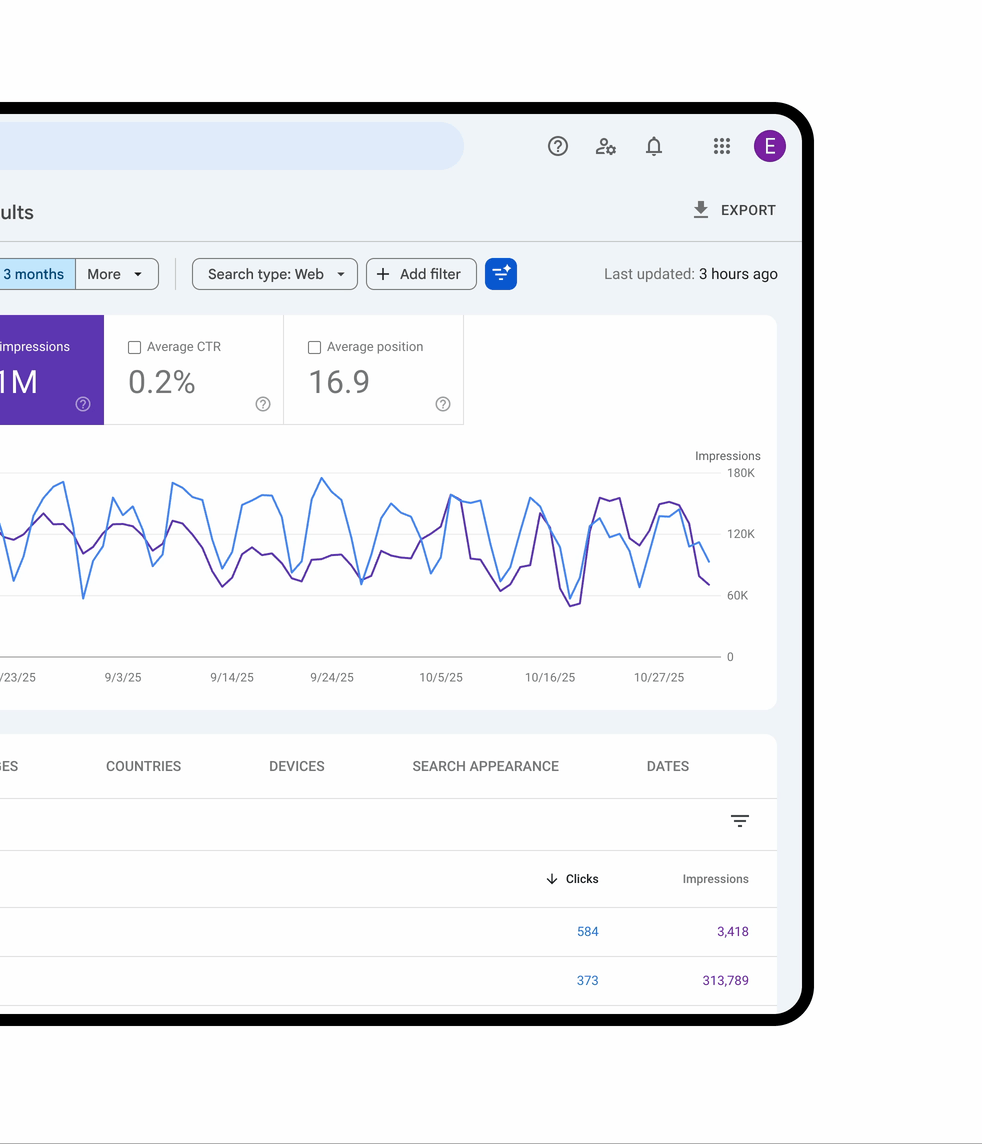
Google 쪽 GA4 AI 트래픽은 GA4 하나로 끝내려 하면 막혀요. 공식 문서 기준으로 AI Overviews와 AI Mode 클릭은 Search Console 성과 보고서의 웹 검색 유형 안에 들어가거든요.
GA4에 안 보인다고 Google 쪽 클릭이 없는 걸까요?
아니에요. AI Overviews와 AI Mode 클릭은 GA4의 google / organic 묶음 안에 그대로 섞여 들어가서 일반 검색 클릭과 구분만 안 될 뿐이에요. 그래서 여기선 Search Console과 GA4를 같은 날짜 범위로 겹쳐 보는 습관이 먼저예요.
아래처럼 역할을 나눠 보면 덜 헷갈려요.
| 도구 | 볼 수 있는 것 | 못 보는 것 |
|---|---|---|
| GA4 | 세션, 전환, 랜딩 페이지 이후 행동 | Google AI Overviews 클릭만 따로 떼기 |
| Search Console | 노출, 클릭, CTR, 평균 순위 | 세션 이후 전환과 매출 |
보는 순서는 이쪽이 편해요.
- Search Console
성과보고서에서검색 결과와웹을 먼저 봐요. - AI 인용이 잘 날 만한 랜딩 페이지를
페이지필터로 묶어요. - 속성에
검색 표시 영역에서 AI 관련 항목이 뜨면 그 필터를 써요. - 같은 날짜 범위를 GA4에 맞춰서 세션과 전환을 붙여 봐요.
공식 문서가 말해주는 건 단순해요. AI Overviews와 AI Mode는 별도 비밀 채널이 아니라 Google Search 안 데이터예요. 그래서 GA4에서 억지로 떼는 것보다 Search Console에서 먼저 윤곽을 잡는 편이 훨씬 낫죠.
노출 자체를 키우는 쪽은 구글 AI Overview 노출 전략: 월 15억 유저 요약창 진입법으로 이어서 보면 자연스럽게 붙어요.
Looker Studio와 UTM으로 다음 단계까지 묶기
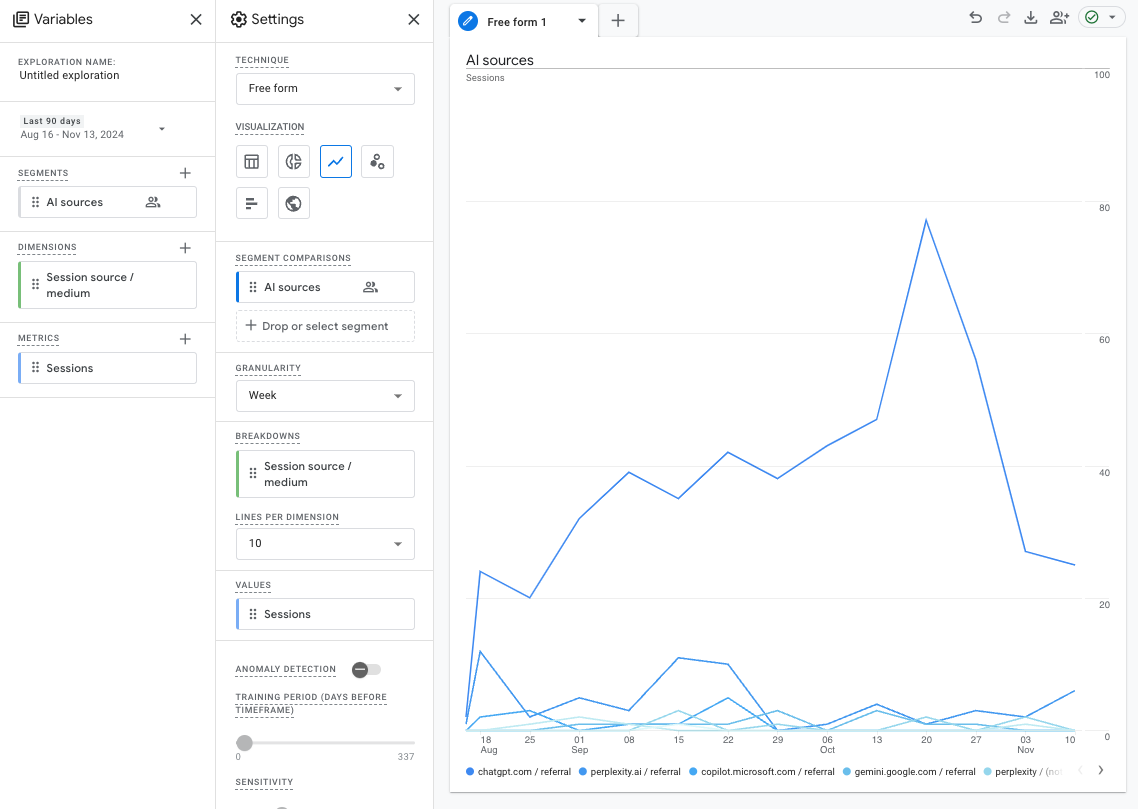
채널 분리까지 했으면 이제 GA4 AI 트래픽 추세를 봐야 해요. 한 번 저장하고 끝내면 다시 Direct에 속아 넘어가거든요.
매달 Direct만 보고 추정치로 회의할 건 아니죠?
실무에선 보통 이렇게 가요.
- Looker Studio에서
AI Traffic,Referral,Direct를 같은 시계열로 묶어요. - GA4에선 맞춤 채널 그룹이나
세션 소스/매체를 같이 써요. - 내가 직접 AI에 뿌리는 링크엔 UTM, 그러니까 링크 뒤에 붙이는 추적 파라미터가 들어가요.
- 7일 뒤엔 세션 수보다 전환 페이지를 먼저 봐요.
테스트용 UTM 링크는 이렇게 만들면 돼요.
# 테스트용 UTM 링크 만들기
base="https://example.com/pricing"
echo "${base}?utm_source=chatgpt&utm_medium=ai-referral&utm_campaign=launch-2026"

# 출력
# https://example.com/pricing?utm_source=chatgpt&utm_medium=ai-referral&utm_campaign=launch-2026
체크 포인트는 세 개만 보면 돼요.
- AI Traffic 채널 세션이 꾸준히 늘고 있는가
- Direct 비중이 갑자기 튀는 날과 AI 인용 노출이 겹치는가
- 가격 페이지나 전환 페이지로 AI 유입이 실제로 들어오는가
여기서부터는 “얼마나 왔나”보다 “어디로 왔나”가 더 중요해져요. 특히 전환 페이지가 잡히기 시작하면 채널 감이 확 달라져요.
다음엔 어떤 페이지가 AI에서 더 잘 받는지 보고 싶어질 텐데, 그때는 Search Console 키워드 분석: 데이터에서 글감 뽑는 5단계 워크플로우까지 같이 보면 연결이 잘 돼요.
자주 묻는 질문
여기서 많이 막히는 질문만 모았어요. 다들 비슷한 지점에서 걸리거든요.
유입 자체를 더 키우는 쪽이 궁금하면 Perplexity 인용 SEO: AI 검색 상위 노출 3단계도 같이 보면 좋아요.
Q1. AI 트래픽이 GA4에서 Direct로 잡히는데 정상인가요?
A: 정상인 경우가 많아요. GA4 AI 트래픽 중 referrer가 없는 앱 클릭이나 복붙 방문은 Direct로 묶이거든요. Loamly 2026 보고서 기준 AI 유입의 약 70%가 Direct로 떨어진다고 보면 돼요. Direct가 갑자기 늘었다면 AI 후보 유입도 같이 의심해보는 게 안전해요.
Q2. chatgpt/referral과 chatgpt/organic은 뭐가 다른가요?
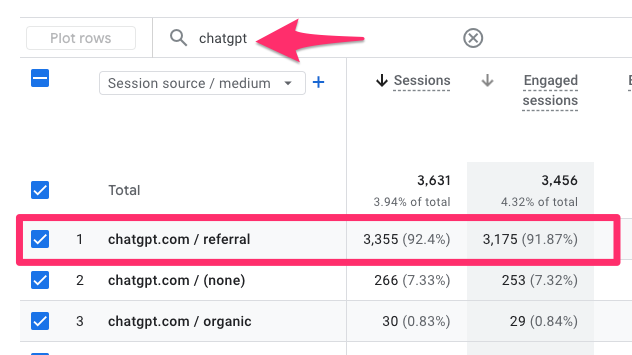
A: 보통 referral은 referrer가 남은 클릭이에요. organic은 매체 매핑, UTM, 다른 수집 규칙이 끼었을 수 있어서 원본 행을 같이 봐야 해요. 같은 도메인이라도 medium이 다르면 별도 행으로 갈라지죠. GA Community 스레드에도 이 둘을 분리해서 보고 싶다는 질문이 반복적으로 올라와요.
Q3. 맞춤 채널 그룹을 만들었는데도 AI가 Referral에 그대로 떠요. 왜죠?
A: 거의 순서 문제예요. GA4는 위에서 아래로 첫 매칭만 먹이기 때문에 AI Traffic이 Referral 아래 있으면 Referral이 먼저 가져가요. AI Traffic을 Referral 위로 올린 뒤 다시 보세요.
Q4. Google AI Overviews 클릭은 GA4에서 따로 볼 수 있나요?
A: GA4만으로는 거의 안 돼요. Search Console 웹 검색 데이터와 같은 날짜로 겹쳐 보세요. 2025-06부터 Performance 보고서에 AI 관련 검색 표시 영역 필터가 들어왔으니 속성에 항목이 뜨면 그걸 먼저 써보면 돼요.
Q5. AI 크롤러를 robots.txt로 막아도 되나요?
A: 일괄 차단부터 하진 마세요. AI 크롤러를 막으면 ChatGPT·Perplexity 같은 답변 화면 인용 기회까지 같이 사라져요. 우선순위는 인용 손실 > 서버 부하예요. 서버 로그와 실제 유입 비중부터 본 뒤에 차단 여부를 좁혀 결정하는 게 낫더라고요. Google 쪽 AI 기능은 Search 안에 포함돼서 Googlebot 제어와 묶어서 같이 봐야 하고요.
다음 단계
오늘 할 일은 하나예요. GA4에서 AI Traffic 채널부터 저장하고, 7일 뒤 Direct 비중이 얼마나 달라졌는지 먼저 보세요. 그다음 어떤 페이지가 AI에서 실제로 받는지 이어서 보고 싶으면 Search Console 키워드 분석: 데이터에서 글감 뽑는 5단계 워크플로우로 넘어가면 돼요.