워드프레스 SEO 설정: 설치 직후부터 스키마까지 한 번에 끝내기
워드프레스 SEO 설정 한 줄 요약
워드프레스 SEO 설정은 순서만 맞추면 생각보다 단순해요. 먼저
설정 > 읽기에서 검색 엔진 차단 체크를 끄고, 고유주소를글 이름으로 바꾸고, SEO 플러그인은 하나만 켜세요. 그다음 Rank Math나 Yoast 중 하나로 사이트맵과 스키마를 잡은 뒤 Google Search Console과 네이버 서치어드바이저에 제출하면, 첫 글 발행 전에 필요한 뼈대는 거의 끝나요.
워드프레스 설치하고 한 달 동안 글만 올렸는데 검색 유입이 0인 적이 있었어요. 나중에 보니 설정 > 읽기에서 검색 엔진 차단이 켜져 있더라고요. 거기서 끝이 아니었죠. 고유주소는 ?p=123 상태였고, SEO 플러그인도 두 개가 같이 켜져 있었거든요. 이 조합이면 글을 아무리 써도 출발선부터 삐끗한 셈이에요.
이번 글은 워드프레스 SEO 설정을 처음 잡는 사람 기준으로 순서를 딱 잘라 정리해뒀어요. Rank Math를 중심으로 설명하지만, Yoast를 이미 쓰는 경우 어디까지만 맞추면 되는지도 같이 넣었어요. 중간에는 robots.txt, noindex, 사이트맵, Search Console, 네이버 서치어드바이저를 한 흐름으로 묶었고, 마지막에는 Article, BreadcrumbList, FAQPage까지 체크하게 만들었거든요. 메타 설명 문구를 직접 다듬는 단계는 AI 메타 설명 만들기: 제목부터 검수까지 워크플로우와 이어서 보면 손이 덜 가요. 일단 첫 글 발행 전에 뭘 먼저 눌러야 하는지, 그 순서부터 여기서 끝내봅시다.
설치 직후 반드시 해야 할 SEO 기본 설정 3가지
워드프레스 SEO 설정은 사실 여기서 절반이 끝나요. 읽기 설정, 고유주소, 플러그인 중복 — 이 세 가지만 바로잡아도 색인 막힘 사고를 크게 줄일 수 있거든요.
이거 안 보고 글부터 쓰는 건 너무 아깝지 않나요?
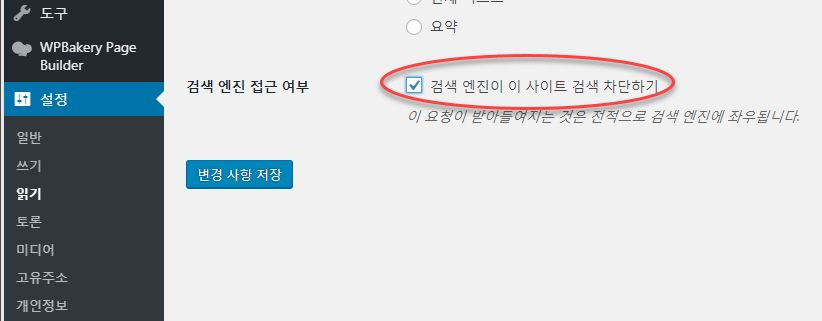
설정 > 읽기에서검색 엔진이 이 사이트를 색인하지 못하도록 합니다가 꺼져 있는지 봐요. 이 체크가 켜져 있으면 워드프레스가 페이지 head에noindex,nofollow를 넣거든요. 한 컨설턴트는 라이브 사이트에서 이걸 켜둔 채 몇 주간 순위가 떨어진 뒤에야 발견했다는 사례도 있어요.설정 > 고유주소는글 이름(=/%postname%/)으로 바꾸세요.?p=123이나 날짜형 URL은 읽기도 별로고, 나중에 손대면 301(기존 URL을 새 URL로 보내는 리다이렉트 코드)까지 챙겨야 해서 더 귀찮아요.- SEO 플러그인은 하나만 남기세요. Rank Math와 Yoast를 같이 켜면 메타 태그, 사이트맵, 점수 패널이 서로 부딪혀요. 커뮤니티에서도 “둘 다 설치해도 되나요?”는 매달 올라오는 단골 질문인데, 정답은 항상 “절대 안 돼요”예요.
체크 순서는 이렇게 가면 돼요.
# robots.txt와 noindex 흔적부터 본다
curl -s https://example.com/robots.txt

# 홈에 noindex가 남아 있는지 본다
curl -s https://example.com/ | grep -i "noindex"

# 사이트맵 응답 코드도 같이 본다
curl -I https://example.com/sitemap_index.xml
robots.txt에 Disallow: /가 보이거나, HTML 안에서 noindex가 잡히면 그 상태로는 글을 더 올려도 소용이 적어요. 이미 운영 중인 사이트에서 고유주소를 바꿨다면 기존 URL이 404(페이지를 찾을 수 없음) 오류를 띄우는지부터 먼저 잡으세요. URL 구조가 한 번 어긋나면 뒤에 블로그 내부링크 자동화: 규모별 도구 비교와 검수 워크플로우도 같이 꼬이거든요.
직접 이 블로그에서도 워드프레스 SEO 설정을 잡을 때 curl로 먼저 확인했어요. robots.txt가 깨끗하고 noindex가 안 잡히는 걸 눈으로 확인한 다음에야 글을 올렸거든요. 이 순서를 건너뛰면 나중에 Search Console에서 “크롤링됨 — 현재 색인이 생성되지 않음”만 보면서 왜인지 모르고 기다리게 돼요.
Rank Math 설정 방법: 핵심만 세팅하기
Rank Math 설정 방법은 마법사 전체를 외울 필요가 없어요. 개인 블로그 기준으로는 사이트 유형, 사이트맵, 스키마 기본값, Search Console 연결 — 이 네 가지만 맞추면 대부분 충분하더라고요.
근데 왜 굳이 여기서 플러그인 비교까지 하냐고요? Rank Math 세팅하려면 Yoast랑 뭐가 다른지 알아야 옵션을 고르거든요.
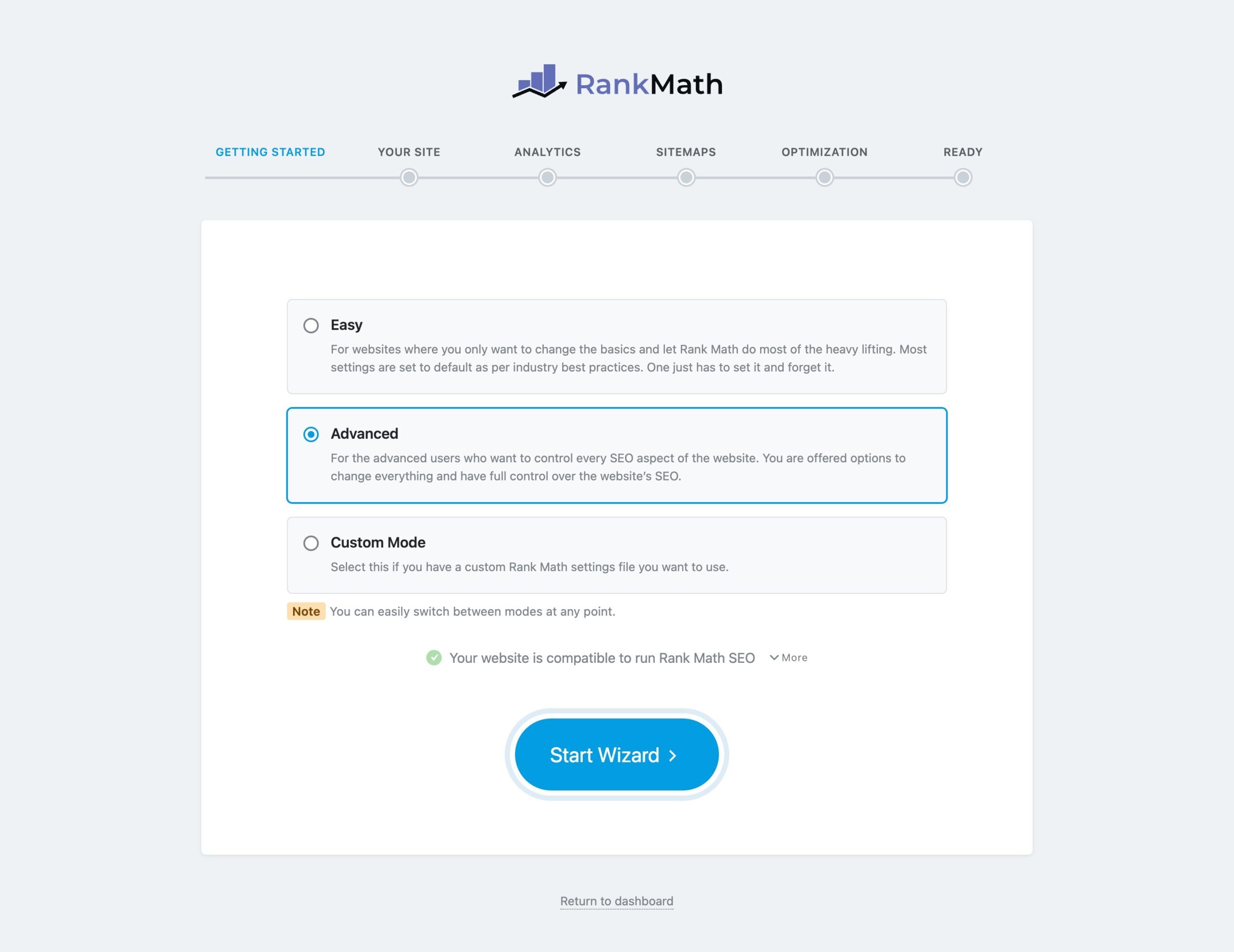
마법사에서 먼저 볼 건 네 가지예요. 사이트 유형을 블로그에 맞게 고르고, 사이트맵을 켜고, Search Console 연동을 붙이고, 기본 스키마를 Article 쪽으로 잡아두면 돼요. Yoast에서 넘어오는 경우도 겁먹을 필요는 없어요. Rank Math 설치 마법사가 Yoast 데이터(리다이렉트 포함)를 자동으로 가져오거든요.
| 항목 | Rank Math | Yoast SEO |
|---|---|---|
| 쓸 수 있는 환경 | 자가 호스팅 워드프레스 플러그인, Gutenberg(워드프레스 기본 에디터) FAQ/HowTo 블록 | 자가 호스팅 워드프레스 플러그인, Gutenberg 블록, Google Docs 애드온 |
| 무료에서 바로 쓰는 핵심 | XML 사이트맵, 스키마, 404 모니터, 리다이렉트 매니저, 내부 링크 제안 | XML 사이트맵, 스키마, HowTo/FAQ 블록, Breadcrumbs |
| 유료 시작 가격 | Pro 연 $83.88 (개인 사이트 무제한) | Premium 연 $118.80 (사이트 1개) |
| 상위 플랜 | Business 연 $251.88 (100개 사이트), Agency 월 $64.99 연간 청구 | 사이트 수만큼 라이선스 추가 구매 |
| 누구에게 맞나 | 개인 블로그, 비용 민감, 기능 많이 쓰고 싶은 경우 | Google Docs 협업, 보수적인 UI 선호 |
개인 블로그 한두 개면 무료 구간이 넓은 Rank Math가 편한 쪽이에요. Yoast Premium에서만 쓸 수 있는 기능(리다이렉트 매니저, 내부 링크 제안 등) 대부분이 Rank Math 무료에 들어가거든요. 5개 사이트를 운영한다면 Yoast는 연 약 $594인데 Rank Math Pro는 $83.88이라 차이가 꽤 크죠. 반대로 작성자 여러 명이 Google Docs에서 초안부터 SEO 가이드를 받고 싶다면 Yoast 쪽 흐름도 괜찮아요.
직접 써본 체감을 말하자면, Rank Math 무료로 시작해서 아직 Pro를 살 필요를 못 느꼈어요. 사이트맵, 스키마, 404 모니터, 리다이렉트가 무료에 다 들어 있으니까요. Yoast를 잠깐 써봤을 때는 신호등 방식 UI가 직관적이었는데, 사이트 2개째부터 라이선스 비용이 부담되더라고요. 워드프레스 SEO 설정을 처음 잡는다면 Rank Math 무료부터 시작하는 게 가장 합리적인 선택이에요.
메타 설명 문구를 플러그인 안에서만 끝내기보다 AI 메타 설명 만들기: 제목부터 검수까지 워크플로우까지 붙여두면 문장 품질이 더 일정해져요.
워드프레스 구글 색인과 네이버 제출 흐름
워드프레스 구글 색인은 사이트맵 제출만으로 끝나지 않아요. Search Console, URL 검사, robots/noindex 체크를 한 묶음으로 봐야 막히는 지점을 빨리 찾을 수 있거든요.
사이트맵만 던져놓고 며칠 뒤에 검색창만 새로고침하고 있진 않았죠?

플러그인을 쓴다면 보통 sitemap_index.xml부터 봐요. Rank Math 공식 문서도 Google에 제출할 경로로 sitemap_index.xml을 안내하거든요. 워드프레스 코어 사이트맵만 쓰는 경우엔 /wp-sitemap.xml이 기본이에요. Google 공식 문서도 사이트맵 제출은 어디까지나 힌트라고 설명해요. 제출했다고 바로 색인이 보장되는 건 아니라는 뜻이죠.
실무 체크 순서는 이래요.
- 사이트맵 URL이 200으로 열리는지 봐요.
- Search Console에 사이트맵을 넣어요.
- 핵심 글 몇 개는 URL 검사에서
색인 생성 요청까지 눌러주세요. - 네이버 서치어드바이저에는 사이트맵과 RSS(블로그 글 목록을 자동으로 내보내는 피드)를 같이 제출하면 돼요.
# 플러그인 사이트맵 확인
curl -I https://example.com/sitemap_index.xml

# 코어 사이트맵 확인
curl -I https://example.com/wp-sitemap.xml

# robots 차단도 같이 본다
curl -s https://example.com/robots.txt
크롤링됨 — 현재 색인이 생성되지 않음이 뜨면 먼저 순서를 거꾸로 돌아가세요. 읽기 설정 차단, 페이지별 noindex, 중복 사이트맵 플러그인, canonical(검색 엔진에 알려주는 대표 URL) 태그가 엉뚱한 곳을 가리키는 건 아닌지, 내부 링크 고립 순으로 보면 돼요. 실제로 한 블로거는 워드프레스 블로그를 개설하고 1개월 반 만에 애드센스 승인을 받았지만, 구글은 5개월째 단 한 페이지도 색인해주지 않았다는 후기를 남기기도 했어요. 색인 지연은 설정 문제일 수도 있고, 그냥 구글이 느린 것일 수도 있어요. 일단 설정부터 깨끗하게 잡아두는 게 최선이죠.
참고로 2026년 2월부터 구글이 페이지당 크롤링 용량 한도를 15MB에서 2MB로 줄였어요. 무거운 페이지나 불필요한 URL이 많은 사이트는 크롤 예산 낭비로 색인 품질이 떨어질 수 있으니, 워드프레스 SEO 설정 단계에서 불필요한 아카이브 페이지나 태그 페이지를 noindex 처리해두는 것도 고려해 보세요.
Search Console 연결이 끝났다면 그다음은 Search Console 키워드 분석: 데이터에서 글감 뽑는 5단계 워크플로우로 이어가면 돼요. 데이터가 조금만 쌓여도 다음 글감이 거기서 나오거든요.
공식 문서는 여기 두 개만 북마크해두면 충분해요. Google 쪽은 Build and Submit a Sitemap, 네이버 쪽은 RSS 및 사이트맵 제출 가이드를 보면 돼요.
워드프레스 스키마 마크업 점검 포인트
워드프레스 스키마 마크업은 플러그인이 깔아준다고 끝이 아니에요. Article, BreadcrumbList, FAQPage가 실제 HTML과 맞게 나가는지 꼭 검증해야 하거든요.
설마 플러그인이 넣어주겠지 하고 테스트를 안 할 건 아니죠?
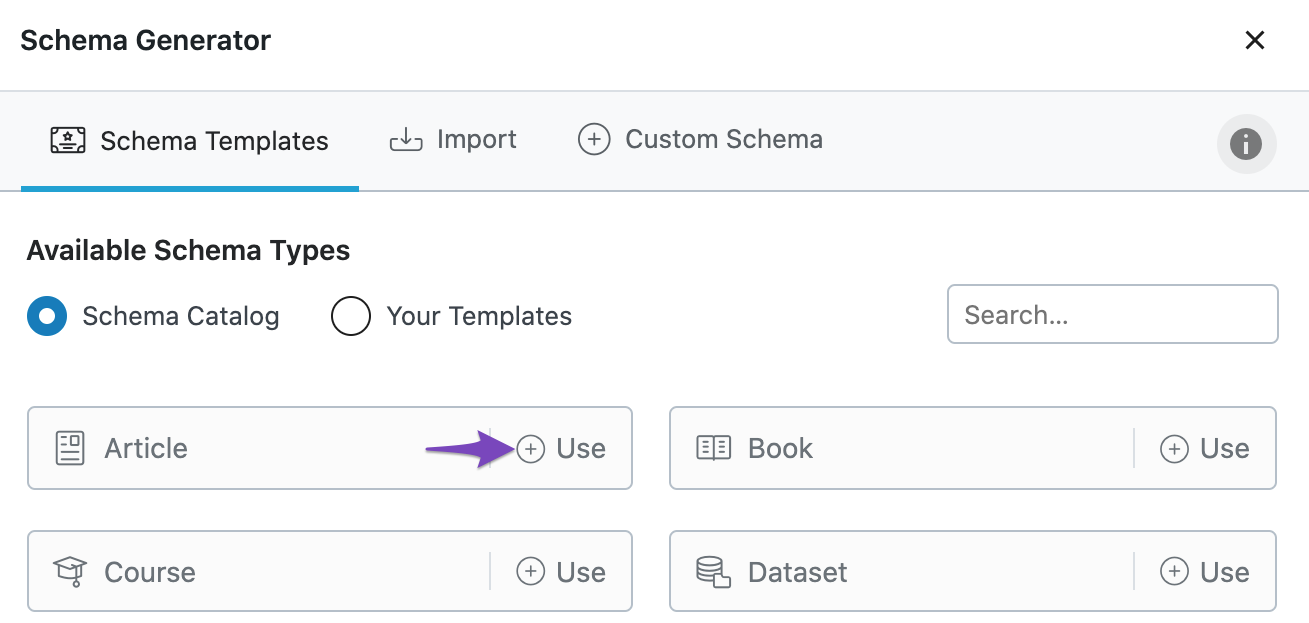
이 글 같은 가이드 글이면 최소 세 가지는 챙기는 편이 좋아요.
| 스키마 | 어디에 쓰나 | 여기서 볼 것 | 흔한 실수 |
|---|---|---|---|
| Article | 본문 전체 | 제목, 발행일, 수정일, 작성자, 대표 이미지 | 날짜만 있고 작성자나 이미지가 빠짐 |
| BreadcrumbList | 카테고리 경로 | 홈 > 카테고리 > 글 구조가 맞는지 | 화면엔 breadcrumb가 있는데 JSON-LD는 없음 |
| FAQPage | FAQ 섹션 | 질문과 답이 본문에 실제로 보이는지 | 숨김 FAQ나 중복 FAQ를 두 번 넣음 |
스키마를 직접 확인하고 싶으면 JSON-LD(구조화 데이터를 HTML <script> 태그 안에 JSON 형식으로 심는 포맷)를 봐야 해요. 짧게 보강할 때는 이런 식이에요.
<!-- Article 스키마 예시 -->
<script type="application/ld+json">
{
  "@context": "https://schema.org",
  "@type": "Article",
  "headline": "워드프레스 SEO 설정: 플러그인부터 스키마까지",
  "datePublished": "2026-04-12",
  "dateModified": "2026-04-12",
  "author": {
    "@type": "Person",
    "name": "picoax"
  }
}
</script>
Google은 구조화 데이터를 이해용 신호로 보고, 검색 결과 모양은 별도로 판단해요. FAQ도 마크업을 넣었다고 항상 눈에 띄는 결과가 뜨는 건 아니더라고요. 그래도 본문 구조를 분명하게 만드는 데는 도움이 돼요.
2026년 기준으로 스키마 마크업의 진짜 가치는 Google 리치 스니펫보다 AI 검색에 있어요. ChatGPT, Perplexity 같은 AI 검색 엔진이 콘텐츠를 인용할 때 JSON-LD 구조화 데이터를 참고하거든요. Article, FAQ, HowTo 스키마가 잘 잡혀 있으면 AI가 내 글을 정보 소스로 쓸 가능성이 높아지는 셈이죠.
Naver는 공식 가이드에서 title, description, og:image도 같이 챙기라고 안내하니까 JSON-LD만 믿고 끝내면 아쉬워요. JSON-LD를 조금 더 깊게 만질 거면 AI Schema 만들기: Article·FAQ·Breadcrumb JSON-LD 자동 생성 가이드에서 확장하면 돼요. 검증은 Rich Results Test로 먼저 보세요.
자주 묻는 질문
Q1: Rank Math이랑 Yoast 둘 다 설치하면 안 되나요?
A: 안 돼요. 메타 태그와 사이트맵이 겹치고, 편집 화면에서도 어느 값이 최종인지 헷갈려요. 갈아탈 때는 한쪽 데이터를 가져온 뒤 기존 플러그인을 꺼두세요.
Q2: 사이트맵을 제출했는데 가져올 수 없음이 떠요. 뭐부터 보죠?
A: 먼저 제출한 경로가 맞는지 보세요. Rank Math나 Yoast를 쓰면 보통 sitemap_index.xml, 워드프레스 코어만 쓰면 wp-sitemap.xml 쪽이에요. 그다음 중복 사이트맵 플러그인, robots.txt 차단, 200 응답 여부를 체크하면 돼요.
Q3: 글 올렸는데 구글에 안 나와요. 얼마나 기다려야 해요?
A: 딱 잘라 말하기 어려워요. Google 공식 문서도 사이트맵 제출은 힌트라고만 보거든요. URL 검사, 페이지 색인 보고서, 내부 링크 연결 상태를 먼저 보고 기다리는 쪽이 맞아요.
Q4: Rank Math 무료만으로 충분해요?
A: 개인 블로그면 시작은 충분한 편이에요. XML 사이트맵, 스키마, 404 모니터, 리다이렉트 매니저, 내부 링크 제안이 무료 구간에 들어가거든요. 키워드 트래킹이나 대량 사이트 운영이 필요할 때 Pro 이상을 보면 돼요.
Q5: 워드프레스 블로그도 네이버에 노출돼요?
A: 되긴 해요. 근데 네이버는 자사 블로그(네이버 블로그, 포스트)를 우선 노출하는 경향이 강해서 구글보다 예측이 덜 되는 편이에요. 서치어드바이저에 사이트맵과 RSS를 넣고, og:title, og:description, og:image까지 맞춰두는 쪽이 현실적이에요. 기대치를 조금 낮추되, 설정은 빠뜨리지 마세요.
다음 단계
지금은 설정 > 읽기, 고유주소, SEO 플러그인 하나만 남기는 것부터 바로 끝내세요. Search Console 연결이 됐다면 Search Console 키워드 분석: 데이터에서 글감 뽑는 5단계 워크플로우로 넘어가고, 글 수가 늘기 시작하면 블로그 내부링크 자동화: 규모별 도구 비교와 검수 워크플로우도 같이 붙이면 돼요. 질문 있으면 댓글 남겨주세요.