Claude Code 데스크톱 앱 사용법: CLI에서 앱으로 워크플로 옮기기
Claude Code 데스크톱 한 줄 요약
Claude Code 데스크톱은 macOS와 Windows에서 Claude Code를 그래픽 화면으로 쓰는 가장 쉬운 길이에요. 병렬 세션 관리, 시각적 Diff 리뷰, 파일 미리보기, 파일 첨부가 자주 필요하면 데스크톱이 잘 맞고, 스크립트 자동화나 서드파티 제공자까지 묶어 써야 하면 CLI가 더 편해요. 설치 전에 하나만 기억하세요. Claude Code 자체는 Pro, Max, Team, Enterprise 플랜에서 열리고, Linux는 아직 데스크톱 앱이 없어서 CLI에
SSH + tmux조합으로 가는 쪽이 현실적이거든요.
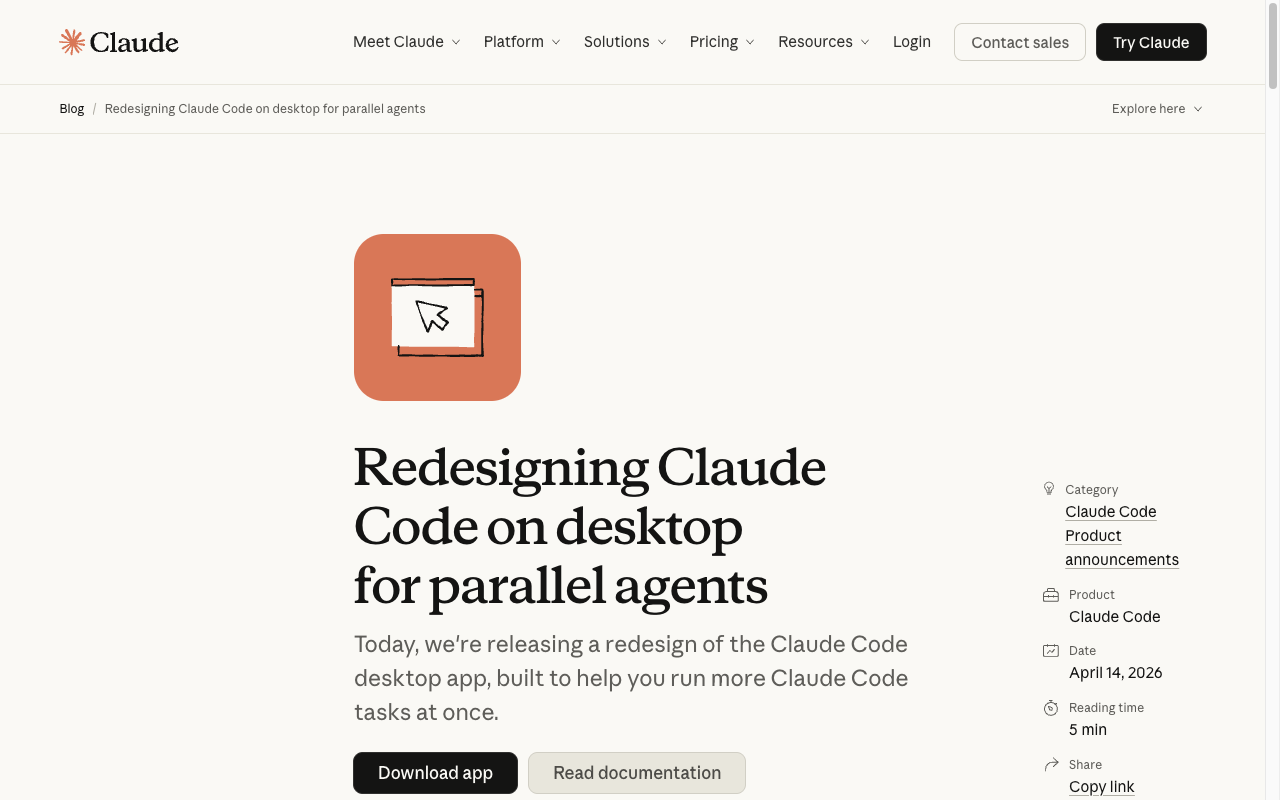
4월 14일 재설계 공지 뜨자마자 Claude Code 데스크톱을 다시 깔았어요. 예전엔 그냥 CLI 창 몇 개 더 띄우면 되는 거 아닌가 싶었는데, 세션이 세 개만 넘어가도 창 찾는 시간부터 길어지더라고요. Diff는 따로 보고, 프리뷰는 브라우저로 넘기고, 중간 질문 하나 들어오면 원래 맥락이 자꾸 흐트러지는 구조. 이번 재설계는 그 지점을 “한 창에서 끝내는 병렬 작업대” 방향으로 정리했고요. 사이드바로 세션을 모으고, 터미널·Diff·파일·프리뷰를 한 화면에 붙였거든요. 근데 모두가 옮길 이유가 있는 건 아니에요. 하루 종일 스크립트 돌리고 자동화 플래그를 자주 쓰면 오히려 CLI 쪽이 더 빨라요. 그래서 이 글에서는 데스크톱이 실제로 나아진 부분, CLI·Web·IDE 확장까지 포함한 사용 환경 차이, 병렬 세션에서 usage가 빨리 닳는 이유, 루틴과 Linux 우회 흐름을 한 번에 정리할게요. 기본 설치만 급하면 Claude Code 사용법: 설치부터 첫 실행까지 5분 가이드부터 보고 와도 돼요.
2026년 4월 재설계, 뭐가 바뀌었나
이번 재설계 핵심은 여러 작업을 한 화면에서 돌리고 검토하는 흐름이에요. Anthropic이 2026년 4월 14일에 올린 재설계 공지와 Desktop 문서를 기준으로 보면, Claude Code 데스크톱은 이제 단순한 포장 UI가 아니라 병렬 작업용 작업대에 가까워졌어요.
터미널 4개 띄워 놓고 창 전환만 하다가 하루가 끝나는 흐름, 계속 버틸 만한가요?
이번 재설계의 묘는 그 창 전환 자체를 지우는 쪽이에요. 무엇이 달라졌는지 표로 먼저 훑어볼게요.
| 바뀐 점 | 실제로 편한 상황 | 메모 |
|---|---|---|
| 멀티세션 사이드바 | 브랜치별 작업을 한눈에 볼 때 | 세션 이동이 빨라져요 |
| 드래그 레이아웃 | 채팅, Diff, 프리뷰를 같이 볼 때 | 한 창에서 끝나요 |
| 통합 터미널 | 테스트와 빌드를 옆에서 돌릴 때 | 로컬 세션에서만 써요 |
| 파일 에디터와 Diff 뷰 | 작은 수정과 검토를 섞을 때 | IDE 전체 대체용은 아니에요 |
| 미리보기와 파일 첨부 | HTML, PDF, 이미지까지 같이 볼 때 | 브라우저 왕복이 줄어요 |
| 사이드 채팅 | 메인 세션은 두고 분기 질문할 때 | Cmd + ; / Ctrl + ;로 열어요 |
이 섹션에서 제일 중요한 판단 기준은 간단해요. 눈으로 바꾼 파일을 보면서 여러 세션을 오가야 하면 데스크톱이 확실히 편해요. 반대로 “한 세션에서 길게 대화하고 명령어로 밀어붙인다” 쪽이면 아직 CLI가 손에 더 빨리 붙어요. 클라우드에서 오래 돌릴 일은 Claude Code on the Web 사용법: 브라우저에서 돌리는 AI 코딩 에이전트 쪽이 더 잘 맞아요.
Claude Code 데스크톱과 CLI, 어떤 사용 환경이 맞나
옮길지 말지는 기능 수보다 어디서 돌리느냐로 보면 빨라요. Claude Code는 지금 CLI, 데스크톱, Web, VS Code, JetBrains, 모바일 연동까지 나뉘어 있고, 공식 문서상 Chrome 연동과 Slack, GitHub Actions, GitLab CI/CD 같은 연결점도 따로 있거든요.
굳이 데스크톱으로 갈아탔다가 다시 CLI로 돌아올 일, 미리 줄여야 하지 않을까요?
| 사용 환경 | Claude가 도는 곳 | 잘 맞는 일 | 먼저 알고 갈 점 |
|---|---|---|---|
| CLI | 내 로컬 머신, SSH 대상, 자동화 환경 | 스크립트, 배치 작업, 서드파티 제공자 연동 | 시각적 Diff 리뷰는 약해요 |
| 데스크톱 | 내 로컬 머신, SSH 세션, 원격 세션 UI | 병렬 세션, 미리보기, 파일 첨부, 시각적 검토 | Linux 앱은 아직 없어요 |
| Web | Anthropic 클라우드 | 오래 걸리는 클라우드 작업, 브라우저에서 이어받기 | 로컬 미커밋 변경은 바로 못 써요 |
| VS Code 확장 | VS Code 안 | 에디터 안에서 바로 대화하고 수정할 때 | 에디터 중심 흐름이 좋아야 해요 |
| JetBrains 확장 | IntelliJ, PyCharm 같은 JetBrains IDE | JetBrains 워크플로 유지가 중요할 때 | IDE 안 설정이 먼저예요 |
| 모바일 앱 | Claude iOS, Android 앱 | 외출 중 시작, 상태 보기, 이어서 답하기 | 본격 편집보단 모니터링 쪽이에요 |
코드로 붙일 자동화라면 데스크톱보다 CLI의 --print 플래그(응답만 stdout으로 뽑아 셸 스크립트로 받는 모드)나 Anthropic Agent SDK(코드에서 Claude Code 세션을 직접 호출하는 라이브러리), 루틴 API 트리거 쪽이 더 맞아요. 브라우저 쪽은 Chrome 연동, 팀 채팅은 Slack, 파이프라인은 GitHub Actions와 GitLab CI/CD로 이어지는 구조라서 데스크톱 하나로 다 풀려고 하면 오히려 헷갈릴 수 있죠.
정리하면 이래요. 로컬 파일과 셸, 자동화 옵션이 우선이면 CLI로 남는 게 낫고, 여러 작업을 보고 승인하고 미리보기까지 해야 하면 데스크톱이 편해요. 폰이나 브라우저에서 이어받는 흐름이 궁금하면 Claude Code Remote Control 사용법: 폰에서 이어받고 VPS에서 돌리기도 같이 보면 연결이 잘 돼요.
설치부터 첫 세션까지: macOS와 Windows 실전
설치는 길지 않아요. 문제는 설치보다 첫 세션을 어떻게 시작하느냐예요. 새로 앱에서 시작할지, 이미 돌리던 CLI 세션을 데스크톱으로 넘길지 여기서 갈리거든요.
괜히 새 세션부터 파서 기존 맥락을 날릴 필요는 없겠죠?
체크리스트 먼저 볼게요.
- macOS 또는 Windows인지 본다
- Claude 앱 최신 버전을
https://claude.com/download에서 받는다 - 로그인 뒤 Code 탭이 보이는지 본다
- 플랜이 Pro, Max, Team, Enterprise인지 체크한다
- 기존 CLI 맥락이 있으면
/desktop으로 넘길지 먼저 정한다
# 기존 CLI 세션을 데스크톱으로 넘기기
/desktop
# 데스크톱 세션에서 같은 작업 폴더가 잡혔는지 보기
git status

# 출력 예시
# On branch main
# nothing to commit, working tree clean
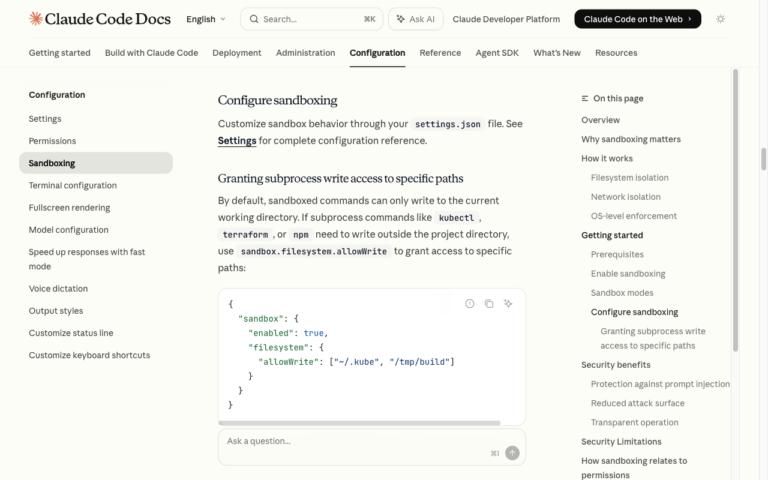
앱 쪽이 좋은 건 첫 진입 장벽이 낮다는 거예요. 터미널에 익숙하지 않아도 폴더 연결하고 권한 모드만 고르면 바로 시작돼요. 근데 설치 자체와 계정 로그인 흐름이 낯설다면 Claude Code 시작하기부터 먼저 밟고 오는 편이 덜 헷갈려요. 클라우드에서 계속 돌리고 싶으면 데스크톱의 Continue in Web 흐름이나 Web 세션으로 넘기는 쪽이 더 안정적일 때도 있어요.
Claude Code 병렬 세션 세팅과 토큰 관리
데스크톱으로 옮길 이유가 있다면 거의 여기예요. 세션을 여러 개 돌릴수록 창 정리는 쉬워지는데, usage는 반대로 더 빨리 줄 수 있어요. 공식 문서 기준으로 Claude Code는 CLI·데스크톱·Web이 같은 하루 plan usage 한도를 공유해요. 즉 데스크톱에서 세션 3개를 돌리면서 CLI로 한 세션을 더 열면, 네 세션이 전부 같은 한도에서 동시에 차감되는 구조인 거죠.
세션을 마구 늘리는 게 생산성일까요, 아니면 그냥 usage를 빨리 태우는 지름길일까요?
제가 추천하는 기본선은 이 정도예요.
- 큰 작업 1개, 보조 작업 1개까지는 같은 날 같이 돌려도 무난해요
- 세션이 3개를 넘으면 worktree를 강제로 나눈다
- 리뷰 전용 세션과 구현 세션을 분리한다
- Summary 모드는 보기 편하게 쓰고, usage 절약은 세션 수로 잡는다
- 머지 끝난 세션은 바로 archive 해둔다
# 작업을 서로 격리해서 시작
claude --worktree feature-auth
claude --worktree bugfix-123

# 현재 만들어진 worktree 폴더 보기
ls .claude/worktrees

# 출력 예시
# feature-auth
# bugfix-123
여기서 자주 하는 실수가 “데스크톱이 알아서 다 분리해주겠지” 하고 세션 설명을 대충 적는 거예요. 작업 이름이 흐리면 결국 내가 다시 들어가서 맥락을 읽어야 하거든요. 큰 리팩터링처럼 계획과 실행을 더 멀리 떼어놓고 싶으면 Claude Code Ultraplan으로 클라우드에서 대규모 리팩터링 돌리기처럼 아예 계획 세션을 따로 두는 편이 덜 피곤해요.
Claude Code Routines로 반복 작업 자동화하기
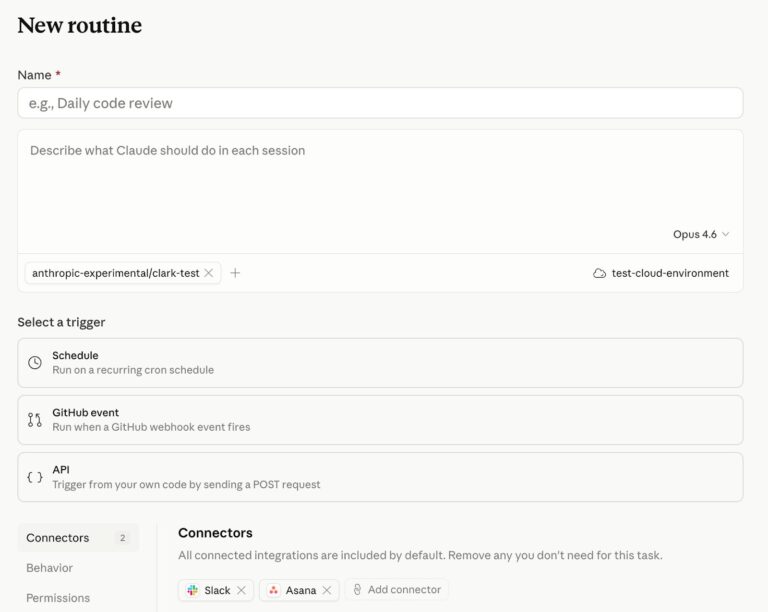
Routines는 노트북이 닫혀 있어도 돌아가는 클라우드 자동화예요. 근데 데스크톱의 로컬 예약 작업이랑 같은 말은 아니에요. 여기서 헷갈리면 “왜 내 PC 꺼졌는데 안 돌지?” 같은 상황이 바로 나와요.
클라우드에서 도는 루틴과 내 PC에서 도는 예약 작업, 뭐가 어떻게 다를까요?
| 항목 | Routines | 데스크톱 로컬 예약 작업 |
|---|---|---|
| 실행 위치 | Anthropic 클라우드 | 내 컴퓨터 |
| 만드는 곳 | Web, 데스크톱, CLI | 데스크톱 |
| 트리거 | 일정, API, GitHub 이벤트 | 일정 |
| 노트북 닫아도 실행 | 돼요 | 안 돼요 |
| 한도 | 플랜별 일일 한도 있음 | 내 머신 상태에 따라 달라요 |
# 일정형 루틴은 CLI에서도 바로 만들 수 있어요
/schedule daily PR review at 9am
공식 Routines 공지와 Routines 문서 기준으로 보면, 루틴은 연구 프리뷰 상태고 일정형, API형, GitHub 트리거를 붙일 수 있어요. 그리고 플랜별 일일 시작 한도가 따로 있어요. Pro는 5회, Max는 15회, Team과 Enterprise는 25회예요. 반복 작업을 더 길게 묶고 싶다면 Claude Code 루틴 실전 가이드: PR 리뷰·배포 검증을 노트북 꺼도 돌리는 법으로 이어가면 훨씬 구체적으로 잡을 수 있어요.
Linux에서는 SSH + tmux가 왜 현실적인가
지금 Linux에는 Claude Code 데스크톱 앱이 없어요. 그래서 Linux를 메인 개발 환경으로 쓰면 CLI를 기본으로 두고, 필요할 때 Web이나 모바일에서 이어받는 흐름이 가장 덜 꼬여요. 데스크톱 문서에도 Linux 앱은 아직 지원하지 않는다고 적혀 있어요.
Linux에서 앱 하나 더 기다릴까요, 아니면 오늘 바로 우회해서 일부터 할까요?
아래 흐름이 가장 단순해요.
# 원격 Linux 서버 접속
ssh dev@your-linux-box

# 세션 유지용 tmux 시작
tmux new -s claude

# 프로젝트로 이동해서 Claude Code 실행
cd ~/project
claude

# 분리: Ctrl+B 누른 뒤 D

# 다시 붙기
tmux attach -t claude
macOS나 Windows 데스크톱을 쓰는 사람이라면 앱 안에서 SSH 세션으로 Linux 머신에 붙는 방법도 있어요. 근데 Linux가 메인 로컬 환경이면 굳이 데스크톱 UI를 흉내 내기보다, CLI에 tmux와 원격 이어받기를 섞는 쪽이 더 단순하더라고요. 폰이나 브라우저에서 이어서 보는 흐름은 Claude Code Remote Control 사용법: 폰에서 이어받고 VPS에서 돌리기에서 이어져요.
자주 묻는 질문
Q1: 데스크톱 앱과 CLI 중 언제 어느 걸 쓰면 돼요?
A: 창 여러 개를 오가며 Diff, 파일, 프리뷰를 같이 봐야 하면 데스크톱이 편해요. 스크립트 자동화, 긴 터미널 세션, 서드파티 제공자 연동이 중요하면 CLI가 더 잘 맞죠.
Q2: Claude Code 데스크톱은 무료 플랜에서도 쓸 수 있어요?
A: Claude 앱 설치 자체는 할 수 있어도 Claude Code는 Pro, Max, Team, Enterprise 플랜이 필요해요. 가격과 플랜 구성은 공식 가격 페이지에서 바로 보는 게 제일 빨라요.
Q3: Linux에서도 데스크톱 앱을 쓸 수 있어요?
A: 지금 기준으로 데스크톱 앱은 macOS와 Windows만 지원해요. Linux는 CLI가 기본이고, SSH + tmux, Web, 모바일 이어받기 쪽으로 푸는 게 현실적이에요.
Q4: Routines는 PC가 꺼져 있어도 돌아가요?
A: 네. Routines는 Anthropic 클라우드에서 돌아가요. 대신 데스크톱의 로컬 예약 작업은 내 머신이 살아 있어야 하니까 둘을 같은 걸로 보면 안 돼요.
Q5: 병렬 세션을 많이 열면 usage가 얼마나 빨리 줄어요?
A: 정확한 속도는 코드베이스 크기, 모델 종류, 자동 승인(매번 확인 없이 Claude가 파일을 바로 수정하도록 허용하는 모드) 여부, 세션 수에 따라 달라져요. 다만 usage는 CLI·데스크톱·Web이 같은 한도를 공유해서 세 환경을 동시에 쓰면 생각보다 빨리 한도에 닿을 수 있어요.