Replit Agent 사용법: Agent 3 Max Autonomy 200분 빌드
replit agent 사용법 한 줄 요약
replit agent 사용법은 Power부터 누르는 게 아니라, 범위를 먼저 자르고 뼈대는 Economy로 만든 뒤 인증, 데이터베이스, 배포처럼 실패 비용 큰 작업만 Power로 넘기는 흐름이에요. 2026년 4월 기준으로 replit plan mode도 과금되고, Max Autonomy는 지금 문서에서 별도 모드라기보다 Agent 3 시절 표현에 더 가까워요. 그래서 200분 무감독 빌드를 노리면 Power 하나만 볼 게 아니라 App Testing, Code Optimizations, checkpoints를 같이 묶어야 해요.
Power부터 누르면 지갑이 먼저 아파요. Replit Agent는 아이디어에서 배포 URL까지 가는 속도가 진짜 빠른데, 2026년 4월 기준으로 예전 후기와 지금 공식 문서가 조금 달라졌거든요. 검색 결과엔 Agent 3, Max Autonomy, 200분 같은 표현이 많이 보이는데, 현재 문서는 Lite, Economy, Power, Turbo, Design Canvas 중심으로 다시 정리돼 있어요. 여기서 가장 많이 헷갈리는 게 세 가지예요. Plan Mode가 공짜인지, Power를 언제 켜야 하는지, 그리고 비용을 어디서 끊어야 하는지죠. 이 셋만 잘못 잡아도 작은 앱 하나 만들다 크레딧이 먼저 바닥나요.
그래서 아래는 마케팅 문구보다 실제 순서에 맞춰 잡았어요. 웹 워크스페이스, 모바일 앱, ChatGPT 연동, 로컬 편집기 연결까지 지금 쓸 수 있는 환경을 먼저 정리하고, 그다음 모드 선택, 200분급 장기 빌드 순서, 비용 통제 체크리스트로 이어가요. 특히 인증, 데이터베이스(DB), 결제처럼 한 번 꼬이면 복구 시간이 더 큰 구간은 “한 번에 다 해줘”보다 “멈출 조건을 먼저 적기”가 훨씬 중요해요. 이거 안 적고 시작하면 결과보다 재작업 시간이 더 길어질 수 있어요.
Replit Agent 3, 2026년 4월엔 이렇게 보면 돼요
검색어는 Agent 3지만, 발행 시점인 2026년 4월 17일 기준으로 2026-03-13 changelog와 Agent 3에서 Agent 4로 바뀐 점 정리가 현재 기준점이에요. 지금 워크스페이스 설명도 Replit Agent 공식 문서에서 Lite, Economy, Power, Turbo 중심으로 바뀌어 있거든요.
검색은 Agent 3인데 화면은 Agent 4면 당황스럽지 않겠어요?
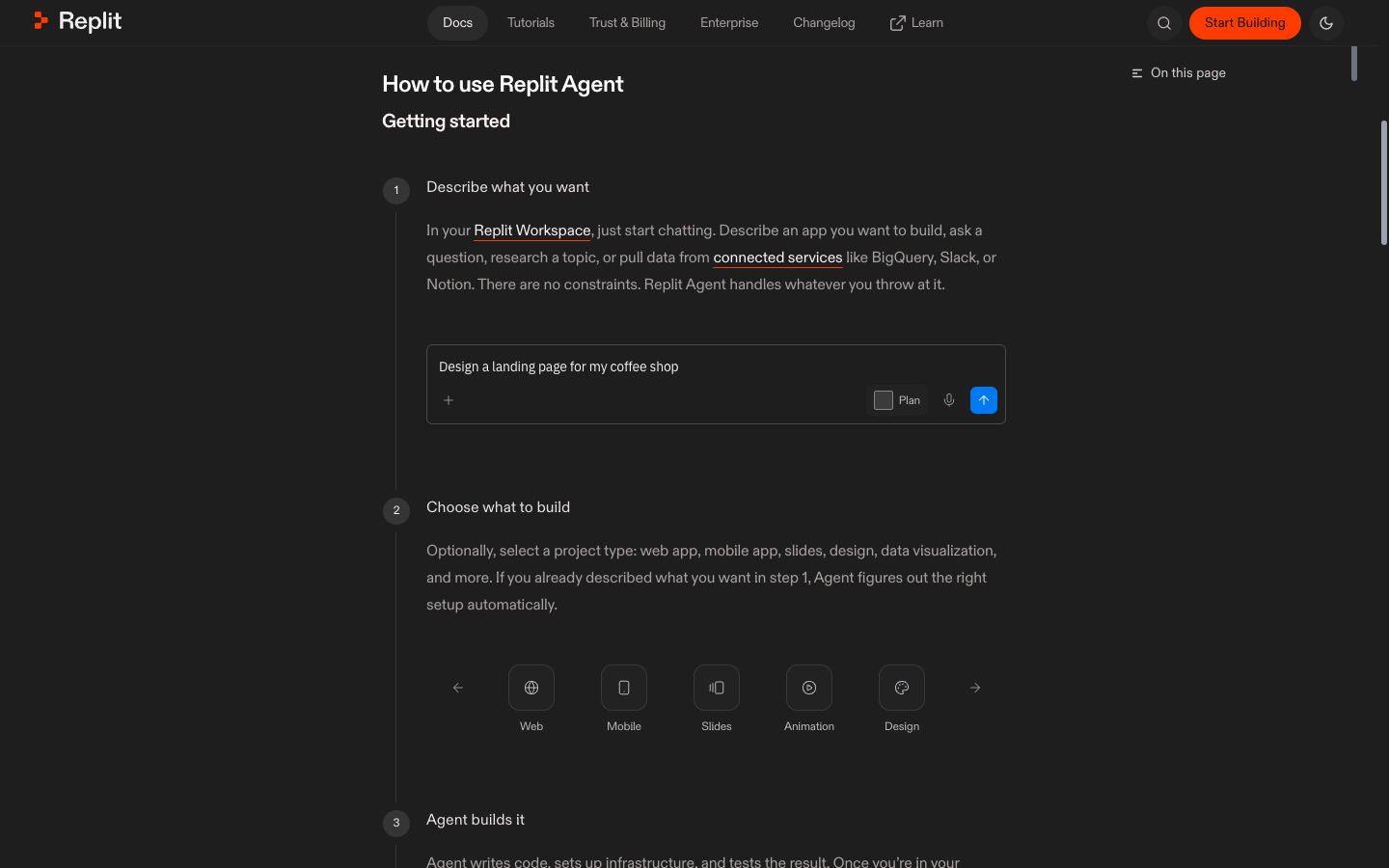
공식 문서를 기준으로 직접 안내하는 사용 환경은 웹, 모바일 앱, ChatGPT 연동, SSH로 원격 연결하는 개발 흐름, VS Code나 Cursor로 여는 로컬 편집기 흐름이에요. 전용 데스크톱 앱이나 IDE 확장을 메인 진입점으로 밀기보단, 웹 워크스페이스를 중심으로 주변 사용 환경을 넓힌 그림에 가깝더라고요.
| 사용 환경 | 어디에 쓰면 좋나 | 지금 보이는 한계 |
|---|---|---|
| 웹 워크스페이스 | 모드 전환, 체크포인트, 배포, 과금 확인까지 전부 | 사실상 기준 화면이에요 |
| 모바일 앱 | 새 앱 시작, 진행 상황 확인, 알림 받기 | Pro 구매는 웹에서 해야 해요 |
| ChatGPT 연동 | 아이디어 스케치, 빠른 첫 빌드, 수정 요청 | 대화 하나당 앱 하나예요 |
| 로컬 편집기 | VS Code나 Cursor로 코드 직접 손보기 | Agent 핵심 UI는 여전히 웹 중심이에요 |
웹, 모바일, ChatGPT, SSH 흐름은 각각 Replit Agent 문서, Replit Mobile App, Replit in ChatGPT, SSH 가이드에서 확인할 수 있어요.
Replit를 어느 단계에 붙일지 먼저 감 잡고 싶으면 바이브 코딩 1인 SaaS 로드맵: 도구 선택부터 유통까지 5단계를 같이 보는 편이 덜 헤매요.
replit plan mode 포함 4가지 모드, 이렇게 고르세요
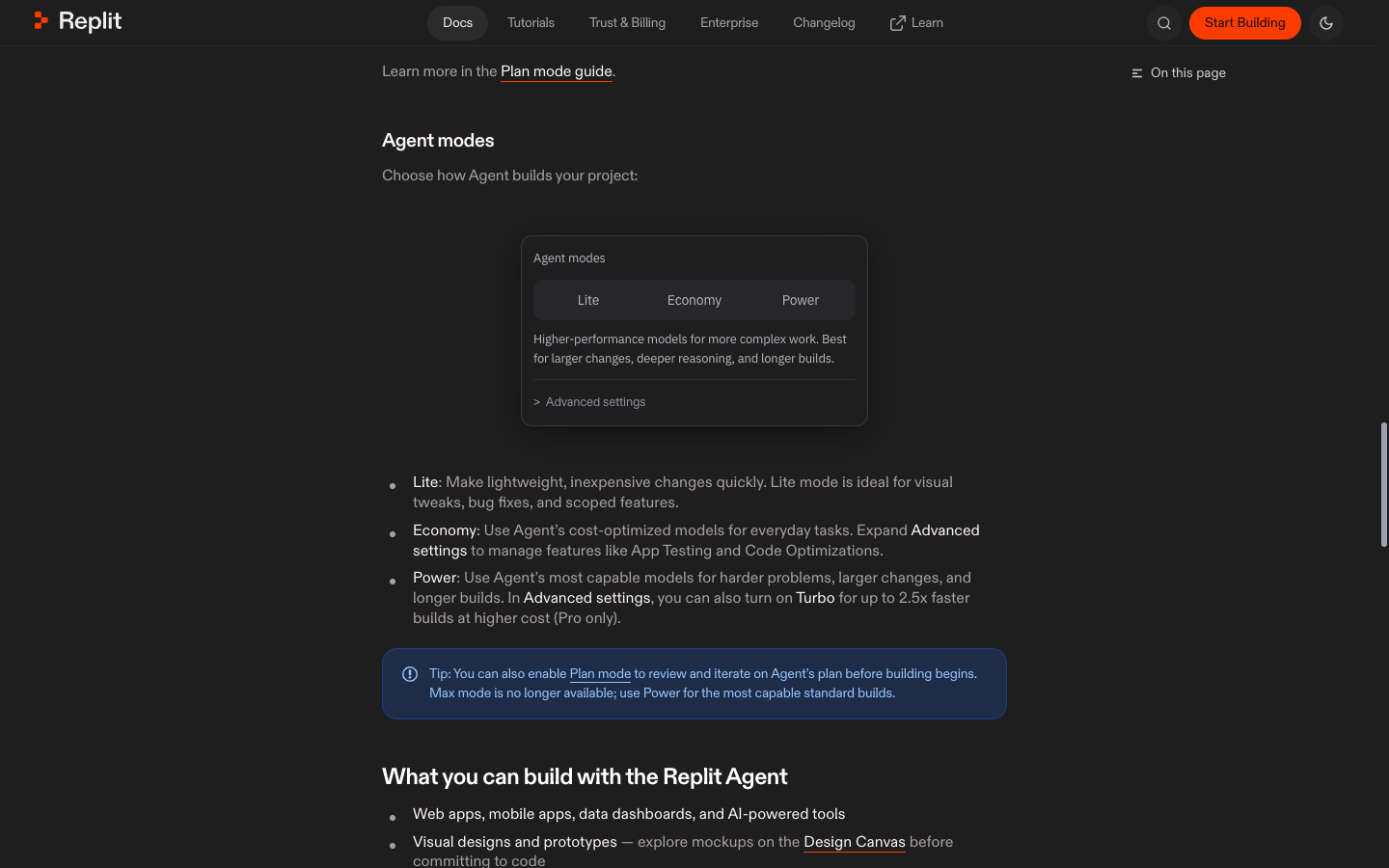
replit plan mode는 코드나 데이터를 안 건드리는 채팅 모드예요. Lite, Economy, Power, Turbo는 실제 빌드 강도를 고르는 버튼이고요.
근데 정말 Plan부터 들어가야 할까요?
지금은 “공짜라서 먼저 쓴다”가 아니에요. Plan Mode 가이드와 AI Billing을 같이 보면 Plan Mode도 작업량 기준 과금이 붙거든요. 그래도 먼저 쓰는 이유는 잘못 만든 한 번이 더 비싸기 때문이죠.
| 옵션 | 가장 맞는 순간 | 비용 감각 | 메모 |
|---|---|---|---|
| Plan Mode | 범위, 리스크, 할 일 정리 | 과금 있음 | 코드와 데이터는 안 바꿔요 |
| Lite | 화면 수정, 버그 하나, 짧은 반복 | 가장 가벼움 | 공식 문서 기준 10~60초 작업에 맞아요 |
| Economy | 기본 뼈대, 일상 작업 | 가성비 좋음 | 기본값 후보예요 |
| Power | 인증, DB, 긴 빌드, 복잡한 연동 | 더 비쌈 | 가장 강한 표준 모드예요 |
| Turbo | 급한 큰 작업, Pro 플랜 | 가장 비쌈 | Pro 전용, 최대 2.5배 빠르고 Power보다 최대 6배 비쌀 수 있어요 |
짧게 정리하면 이래요.
- 범위가 흐리면 Plan Mode
- 이미 답이 정해진 작은 수정이면 Lite
- 새 기능의 뼈대를 세울 땐 Economy
- 인증, 데이터베이스, 큰 리팩터링은 Power
- 마감이 급하고 Pro를 쓰면 Turbo
공식 문서가 Power를 “더 어려운 문제와 긴 빌드용”으로, Economy를 “대부분 작업의 기본값”으로 설명하는 이유가 여기 있어요. 초반엔 Economy로 구조를 만든 뒤 Power를 좁게 쓰는 편이 크레딧이 덜 새요.
프롬프트를 어떻게 잘라야 할지 막막하면 AI 프롬프트 엔지니어링: 블로거가 바로 쓸 수 있는 7가지 실전 기법부터 보고 들어오세요. Plan Mode 품질이 여기서 갈려요.
Max Autonomy 대신 Power로 200분 빌드하는 순서
Max Autonomy는 2025-09-10 Agent 3 소개 글과 2025-09-12 changelog에서 나온 표현이에요. 그때는 200분 이상 자율 실행을 밀었지만, 현재 공식 문서는 Max 모드를 따로 보여주지 않고 Power와 고급 설정 조합으로 읽게 해요.
설마 첫 프롬프트부터 200분짜리로 던질 건 아니죠?
replit agent 사용법의 핵심은 이 실전 순서예요.
- Plan Mode에서 최소 기능 제품(MVP), 꼭 필요한 최소 기능 묶음, 범위를 먼저 자르세요.
- 프로젝트 규칙 파일
replit.md에 스택, 금지 조건, 멈출 조건을 적어요. - Economy로 초기 뼈대를 만들고, 페이지 구조와 데이터 흐름만 먼저 맞춰요.
- 인증, 데이터베이스, 외부 연동처럼 실패 비용 큰 구간만 Power로 올려요.
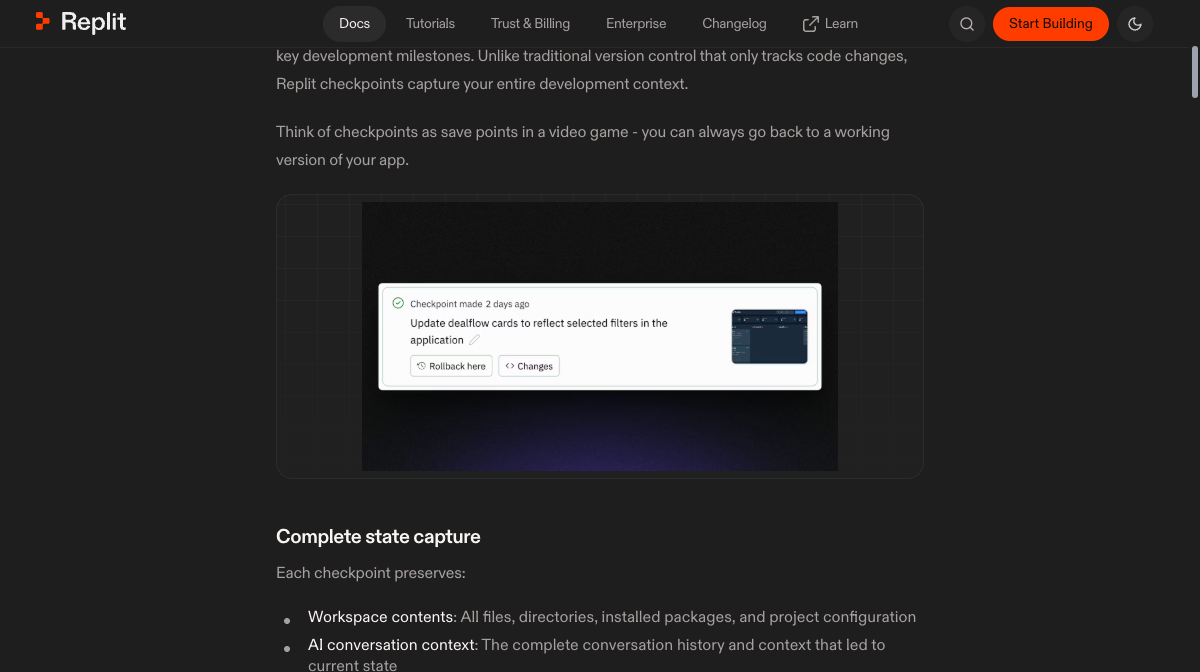
- 로그인, 저장, 배포처럼 중요한 지점마다 checkpoint를 남기고 바로 눌러보세요.
프롬프트와 규칙 파일 세팅
처음 요청은 이렇게 짧고 단단하게 쓰는 편이 좋아요.
역할: 최소 기능 제품 빌더
목표: 로그인, 저장, 공유 3가지만 끝낸다

필수 조건
- 기존 인증 흐름 유지
- 데이터베이스 스키마 전체 재생성 금지
- 화면이 깨져도 라우팅과 저장 기능을 우선 유지

중단 조건
- 인증, 결제, 데이터베이스 마이그레이션에 파괴적 변경이 필요하면 멈추고 질문
- 기존 사용자 데이터 삭제가 필요하면 바로 중단
- 환경 변수를 새로 요구하면 이유를 먼저 설명
프로젝트 규칙 파일은 이렇게 짧게 가도 충분해요. replit.md는 2025-07-11 changelog와 공식 문서에서 계속 안내되는 설정 파일이에요.
# Project Rules
- Stack: Next.js App Router
- Database: PostgreSQL + Prisma
- Auth: Keep the existing login flow intact
- Ask before destructive schema changes
- Prefer small checkpoints over full rewrites
검수 루프와 Skills 저장
App Testing은 실제 브라우저로 자가 테스트를 돌리는 기능인데, 2026년 4월 문서 기준으로 Full Stack JavaScript와 Streamlit Python 웹앱에서 쓸 수 있다고 적혀 있어요. 다른 스택이면 직접 눌러보는 짧은 검수 루프를 더 자주 넣는 게 안전하죠.
반복 패턴은 Agent Skills로 남겨두면 다음 프로젝트에서 다시 설명할 말을 줄일 수 있어요. 공식 문서엔 npx skills <skill-name> -a replit 같은 설치 흐름도 나와요.
에이전트가 어디까지 스스로 하게 둘지 감이 안 잡히면 AI 에이전트 만들기: 도구 호출부터 워크플로우까지 실전 가이드를 같이 보면 멈출 조건을 잡기 쉬워져요.
replit agent 비용, 여기서 제일 많이 새요
replit agent 비용은 모드만 보고 판단하면 자꾸 틀려요. AI Billing을 보면 모든 Agent 상호작용이 과금 대상이고, Managing Your Spend는 사용 한도와 알림부터 잡으라고 해요.
아무것도 안 끝났는데 왜 돈이 빠졌나 싶죠?
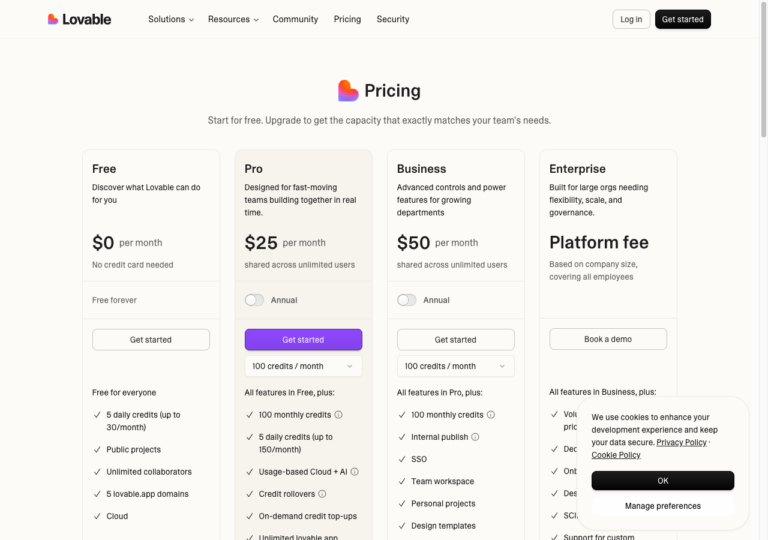
먼저 공식 요금표부터 보고 가세요. 아래는 Replit Pricing과 플랜 문서를 기준으로 정리한 값이에요.
| 플랜 | 공식 가격 | 포함 크레딧 | Agent 차이 |
|---|---|---|---|
| Starter | 무료 | 일일 무료 크레딧 | 채팅과 Lite는 제한적으로 가능, Plan Mode와 Full build는 없어요 |
| Core | 연간 결제 기준 월 $20 | 월 $25 크레딧 | Lite, Economy, Power, Plan Mode, 백그라운드 작업 1개 |
| Pro | 연간 결제 기준 월 $95 | 월 $100 크레딧 | Turbo, 백그라운드 작업 10개, 미사용 크레딧 1개월 이월 |
돈이 새는 패턴과 막는 법
돈이 새는 패턴도 거의 비슷해요.
- 모호한 첫 요청 하나에 기능을 너무 많이 넣기
- 기존 인증이나 데이터베이스를 한 번에 다시 쓰게 만들기
- Power를 기본값처럼 켜두기
- checkpoint 없이 오래 달리기
- 사용량 대시보드 반영이 늦는데도 계속 클릭하기
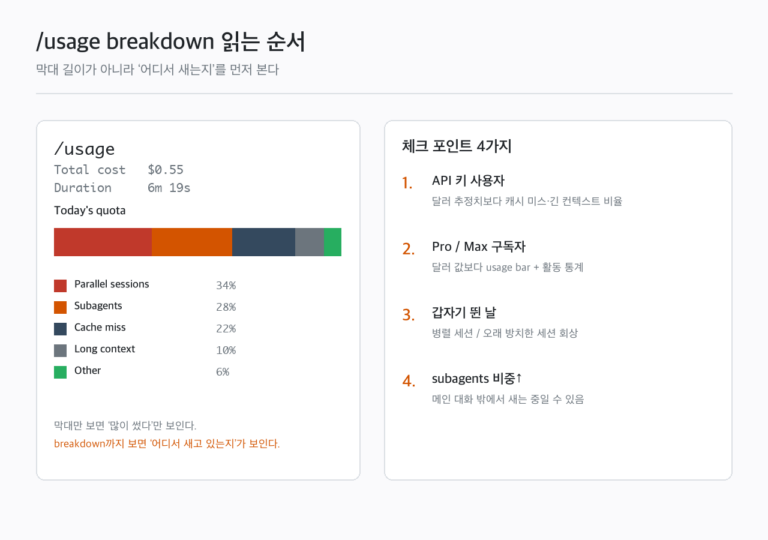
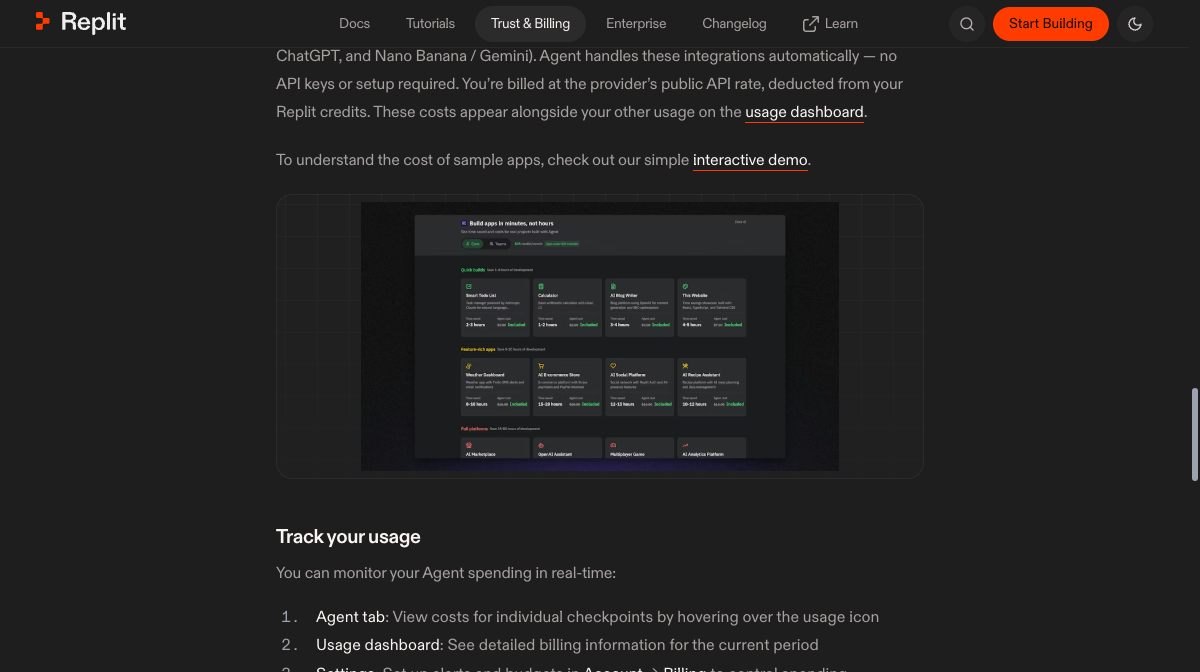
공식 청구 문서는 체크포인트별 비용을 Agent 탭에서 볼 수 있고, 사용량 대시보드는 최대 30분 늦게 반영될 수 있다고 적어요. 그러니 “지금 얼마 썼지?”가 궁금해질 때는 더 누르기 전에 먼저 usage dashboard를 보는 습관이 필요해요.
참고로 공식 요금 안내 페이지를 보면 간단한 To-Do 앱은 Economy로 0~3시간, 크레딧 포함(Included) 범위 안에서 끝나는 걸로 나와요. 반면 E-commerce Store 같은 중급 앱은 10~15시간으로 표기돼 있고, 여기서부터 크레딧이 눈에 띄게 빠지기 시작하더라고요. 처음 써볼 때는 Quick Builds 카테고리에 있는 앱 하나를 Economy로 끝까지 돌려보고, 그 결과를 기준으로 다음 프로젝트 예산을 잡는 게 가장 현실적이에요.
작게 막는 법은 단순해요.
- 사용 한도부터 걸기
- Economy를 기본으로 두기
- Power는 인증, DB, 배포 전후처럼 비싼 구간만 쓰기
- 질문이 길어지면 새 대화로 문맥을 가볍게 만들기
- 결과가 맞으면 바로 checkpoint 기준으로 멈추기
이미 로컬 코드가 있고 호스팅까지 한 번에 안 묶어도 된다면 GitHub Copilot vs Claude Code: 가격부터 실사용까지 비교도 같이 보고 결정하세요. 비용 구조가 훨씬 다르거든요.
Replit Agent 사용법 실전 체크리스트
replit agent 사용법을 정리하면 결국 이 체크리스트로 수렴해요. 이 순서만 지켜도 “방치”가 아니라 “간격 둔 검수”에 가까워져요.
이거 안 적고 바로 돌리면 뭐가 먼저 깨질까요?
시작 전
- 목표를 3개 기능으로 자르기
- Account → Billing에서 사용 한도와 알림 잡기
replit.md에 스택, 금지 조건, 중단 조건 적기- ChatGPT에서 시작했어도 운영 후보는 웹 워크스페이스로 넘길 준비하기
빌드 중
- 로그인, 저장, 배포 앞에서는 checkpoint 먼저 보기
- 화면만 손볼 땐 Lite로 내리기
- 구조 잡는 동안은 Economy 유지하기
- 인증, 데이터베이스, 외부 연동 구간만 Power로 올리기
- 앱이 뜨면 바로 로그인, 저장, 새로고침 세 가지만 눌러보기
마치기 전
- 롤백 기준점 하나 정해두기
- 배포 URL에서 핵심 흐름 다시 한 번 눌러보기
- 반복 규칙은 Skills로 저장하기
- 다음 요청은 큰 한 방 대신 작은 후속 작업으로 쪼개기
로컬 코드베이스가 이미 있고 편집기 중심으로 일하는 팀이면 Claude Code vs Cursor: 가격과 워크플로우 비교를 같이 보는 편이 덜 돌아가요. Replit는 배포까지 한 번에 끌고 가는 쪽에서 장점이 더 크거든요.
자주 묻는 질문
Q1: Agent 3 검색했는데 왜 지금 문서는 Agent 4 이야기만 나와요?
A: 2026년 3월 11일 블로그 소개 글과 3월 13일 changelog 기준으로 Agent 4가 공개됐어요. replit agent 사용법을 검색하면 Agent 3 후기가 많이 뜨지만, 지금 화면과 모드 이름은 Agent 4 기준으로 읽는 게 맞아요.
Q2: Plan Mode는 공짜인가요?
A: 아니에요. 2026년 4월 공식 Plan Mode와 AI Billing 문서를 보면 Plan Mode도 과금돼요. 다만 코드와 데이터는 건드리지 않아요.
Q3: Max Autonomy는 지금도 있어요?
A: Agent 3 소개 글에선 Max Autonomy가 분명히 있었어요. 근데 현재 공식 문서는 Max 모드를 별도 모드로 밀지 않고, Power와 Turbo, App Testing, Code Optimizations 조합으로 설명해요.
Q4: 비개발자도 Replit Agent만으로 배포까지 갈 수 있나요?
A: 간단한 웹앱이나 내부 도구는 충분히 가능해요. 근데 인증, 결제, 데이터베이스 마이그레이션은 사람 손으로 직접 눌러보는 검수가 꼭 들어가야 해요.
Q5: 크레딧이 다 떨어지면 작업 중이던 앱도 같이 사라지나요?
A: 공식 지출 관리 문서는 usage-based 서비스가 한도에 걸리면 다음 청구 주기나 한도 변경 전까지 막힌다고 안내해요. 그래서 프로젝트 자체가 바로 사라진다고 보기보단, 추가 빌드와 일부 클라우드 작업이 멈춘다고 생각하는 편이 안전해요.