Gumloop 사용법: 1인 운영자 업무 자동화 워크플로 만들기
Gumloop 사용법 한 줄 요약
Free로 시작하세요. 2026-04-18 기준 Gumloop은 Free에서 월 5k credits와 1개 active trigger를 주고, Pro는 월 $37에 20k+ credits예요. 첫 워크플로는 템플릿이나 Gummie로 RSS 요약 → Slack 발행처럼 가벼운 흐름부터 잡는 게 맞고, Enrich Contact 60크레딧 같은 무거운 노드는 나중에 붙여야 해요. Gumloop 사용법의 핵심은 노드를 많이 까는 게 아니라, 어디서 크레딧이 빠지는지 먼저 보는 거예요.
Free 5k 크레딧만 믿고 Gumloop을 눌렀다가, 몇 번 테스트 안 했는데 숫자가 훅 줄어드는 구간에서 다들 한 번 멈춰요. Gumloop 사용법이 헷갈리는 이유도 여기 있어요. 화면은 진짜 예쁘고 Gummie가 뼈대를 빨리 깔아주는데, 비용 단위가 credits라서 Zapier의 tasks, n8n의 workflow executions랑 감각이 완전히 다르거든요. 여기서 감으로 누르면 크레딧이 순식간에 증발해요. 어디까지 무료로 되는지 모른 채 첫 클릭을 누르니까요.
근데 방향만 잡으면 얘기가 달라져요. 2026-04-18 기준 Free 플랜만으로도 첫 흐름 검증은 충분하고, Pro로 올려야 할 타이밍도 꽤 선명해요. 이 글에서는 웹 앱에서 어디부터 눌러야 하는지, 어떤 노드는 가볍고 어떤 노드는 바로 비싸지는지, Gumloop과 Zapier, n8n을 어떤 기준으로 갈라야 하는지까지 한 번에 정리했어요. 특히 처음에 많이 겪는 “이 정도면 1~2크레딧이겠지” 착각, 대량 인리치에서 크레딧이 순식간에 사라지는 패턴, Model Context Protocol(MCP) 같은 새 기능을 언제 써야 하는지를 실무 기준으로 잘라볼 거예요. Zapier에서 옮길지, n8n으로 갈지 고민되는 구간도 같이 볼 거고요. 혼자 운영하는 루틴 자체를 먼저 정리하고 싶다면 Claude Projects 활용법: 1인 운영자 루틴 3개로 나누기도 같이 보면 흐름이 더 또렷해져요.
Gumloop이 지금 뜨는 이유와 쓸 수 있는 환경
Gumloop을 지금 볼 만한 이유는 신기능 속도와 사용 환경이 꽤 넓기 때문이에요. 웹에서 끝나는 도구처럼 보여도, 브라우저 확장과 API, MCP까지 붙으면서 쓰는 자리가 넓어졌거든요. 근데 도구가 새로 뜬다고 바로 갈아타야 할까요?
2026-03-12에 Gumloop은 공식 블로그에서 $50M Series B를 발표했고, 2026-04-09 v8.4.0에서는 Google Slides MCP와 Jira 관련 보강이 들어갔어요. 제품이 아직 조용한 편인데 손은 빠른 상태인 셈이죠. 혼자 쓰는 입장에선 “없던 도구가 갑자기 사라질까?”보다 “내가 지금 어디서 쓸 수 있나?”가 더 중요하니까, 사용 환경부터 잘라서 보는 게 맞아요.
| 도구 | 지금 바로 쓸 수 있는 환경 | 공식 자료에서 바로 보이는 연결 수단 | 이런 때 맞아요 |
|---|---|---|---|
| Gumloop | 웹 앱 | Chrome 확장, API/webhooks, MCP, Gummie | AI 요약·에이전트·스크래핑 흐름을 빨리 붙일 때 |
| Zapier | 웹 앱 | Chrome 확장, Zapier MCP, CLI/SDK | 앱 수가 많고 단순 트리거→액션이 중심일 때 |
| n8n | Cloud 웹 앱, 셀프호스팅 웹 UI | npm, Docker, REST API, 내장 MCP 서버 | 개발자 유연성과 셀프호스팅이 먼저일 때 |
공식 자료에서 바로 확인한 환경만 넣었어요. Gumloop은 2024-09-03 공개한 Chrome 확장에서 브라우저 세션 리플레이와 콘텐츠 스크래핑을 지원하고, API 문서는 외부 앱에서 워크플로를 호출하는 흐름까지 안내해요. Zapier는 웹 앱이 중심이지만 Chrome 확장, MCP, CLI/SDK가 꽤 탄탄하고요. n8n은 Cloud도 있지만 결국 강점은 npm, Docker, API, MCP를 붙여서 내 식대로 돌리는 데 있어요. 도구를 여러 개 섞어 쓰는 기준은 Claude Projects 활용법: 1인 운영자 루틴 3개로 나누기처럼 루틴 단위로 묶어두면 선택이 훨씬 단순해져요.
Free에서 첫 워크플로 만드는 순서
첫 워크플로는 Free에서 충분히 검증할 수 있어요. 중요한 건 빈 캔버스에서 멋있게 시작하는 게 아니라, 템플릿이나 Gummie로 가장 싼 흐름부터 하나 끝내는 거예요. 처음부터 노드 열 개짜리 흐름을 손으로 다 까는 쪽은 오히려 독이에요.
2026-04-18 기준 Free 플랜은 5k credits/month, 1 Active Trigger, 2 Concurrent Runs를 줘요. 이 정도면 첫 흐름을 검증하기엔 충분해요. 처음엔 템플릿 라이브러리에서 비슷한 흐름을 고르고, 그다음 Gummie에 원하는 결과를 한국어로 적어 넣는 순서가 제일 빨라요. Gumloop 공식 시작 문서도 템플릿부터 보라고 해요. 괜히 빈 화면 앞에서 설계부터 오래 잡으면 비용만 쓰고 끝나요.
체크 순서는 이렇게 가면 돼요.
- 템플릿 라이브러리에서 비슷한 흐름을 먼저 고르세요.
- Gummie에 “어떤 입력이 들어오고, 어떤 결과를 어디로 보낼지”를 한 줄로 적어요.
- 생성된 노드에서 AI 노드와 인리치 노드만 먼저 체크해요.
- 샘플 데이터 1건만 돌려서 히스토리에서 크레딧을 봐요.
- 그다음에야 반복 실행이나 트리거를 켜요.
Gummie에 넣을 첫 문장은 이 정도면 충분해요.
회사 블로그 RSS를 매일 아침 가져와서
각 글을 3문장으로 요약하고
Slack #content 채널에 올려줘
이렇게 던지면 RSS Reader → For Each → Ask AI → Slack Message Sender 같은 뼈대가 먼저 잡혀요. 채널 ID, 프롬프트 길이, 모델 선택은 그다음에 손보면 돼요. 콘텐츠 자동화 쪽 예시가 더 필요하면 AI 뉴스레터 자동화, 주 1시간 파이프라인도 바로 연결돼요.
참고로 외부 앱에서 워크플로를 직접 누를 거면 API 키가 필요해요. Gumloop 공식 인증 문서는 Pro 이상에서 API 키를 생성해 Bearer 헤더로 보내는 방식을 안내해요.
# Pro에서 외부 앱으로 워크플로 실행 예시
curl -X POST https://api.gumloop.com/api/v1/start_pipeline \
  -H "Content-Type: application/json" \
  -H "Authorization: Bearer <API_KEY>" \
  -d '{
    "user_id": "<USER_ID>",
    "saved_item_id": "<FLOW_ID>",
    "feed_url": "https://example.com/feed.xml"
  }'

# 예상 출력
# {"run_id":"pl_12345","status":"queued"}
Gumloop 크레딧 폭탄 막는 3가지 안전장치
Gumloop 사용법에서 가장 많이 터지는 지점이 크레딧이에요. 실행 단가가 노드별로 갈리기 때문에, 가벼운 흐름과 무거운 흐름 차이가 진짜 커요. 이거 테스트 몇 번이면 충분하겠지 싶죠?
노드별 크레딧 단가부터 잡기
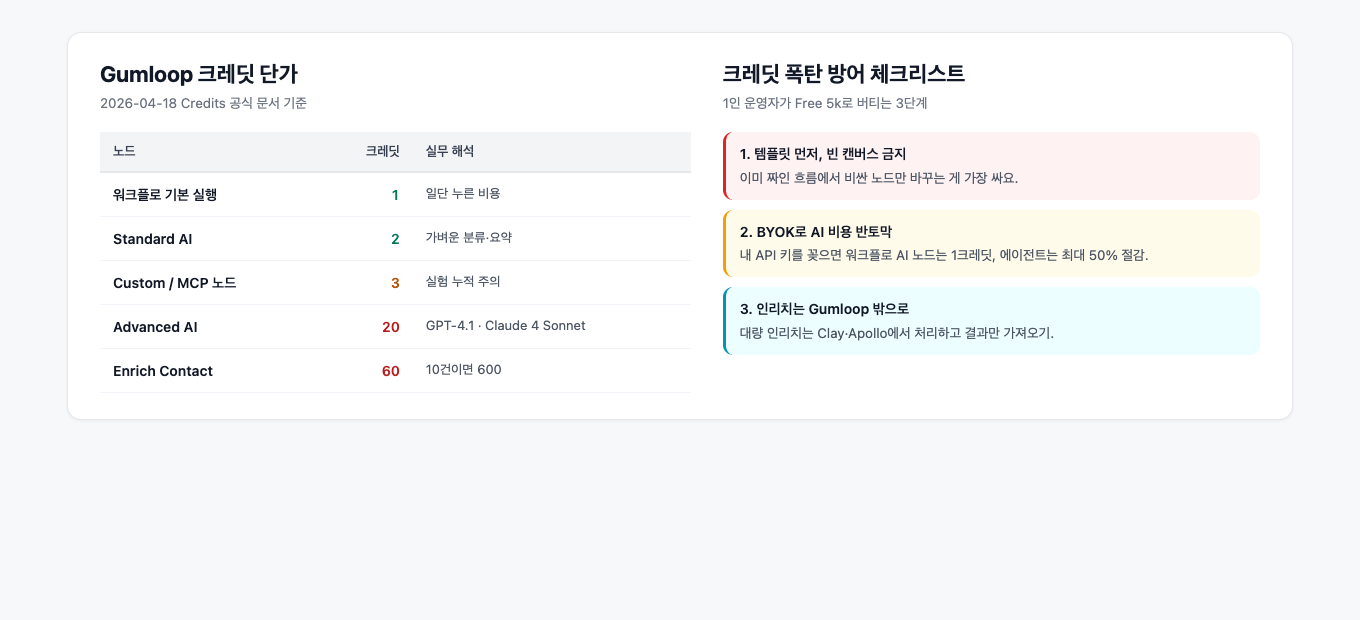
2026-04-18 기준 공식 Credits 문서에서 바로 보이는 숫자는 이래요.
| 항목 | 크레딧 | 실무 해석 |
|---|---|---|
| 워크플로 기본 실행 | 1 | 일단 눌렀으면 기본값은 나가요 |
| Standard AI | 2 | 짧은 분류나 가벼운 요약 |
| Advanced AI | 20 | GPT-4.1, Claude Sonnet 4.5 급 호출 |
| Enrich Contact Information | 60 | 10건이면 600이 바로 나가요 |
| Custom/MCP 노드 | 3 | 작은 실험도 누적되면 꽤 커요 |
여기서 많이 당하는 패턴이 보여요. 2025-01-29 Gumloop 포럼 사례에선 LinkedIn Profile Scraper 25 credits와 Ask AI 20 credits가 겹친 흐름을 계속 테스트하다가, 사용자가 1~2크레딧쯤으로 착각했던 비용이 사실 70크레딧 수준으로 보였어요. 날짜까지 찍고 보면 더 선명해요. 그때는 Claude 3.5 Sonnet 기준 사례였고, 지금 2026-04-18 공식 문서의 고급 AI 예시는 GPT-4.1, Claude Sonnet 4.5으로 바뀌었어요. 모델 이름은 바뀌어도 “고급 AI 한 번이 생각보다 무겁다”는 감각은 그대로예요.
3단 방어 루틴: 템플릿 → BYOK → 외부 도구 분리
안전장치는 세 개만 기억하면 돼요.
- 템플릿 먼저. 빈 캔버스 금지. 이미 짜인 흐름에서 비싼 노드만 보는 게 가장 싸요.
- Bring Your Own Key(BYOK), 그러니까 내 API 키를 직접 넣는 방식부터 잡아요. 공식 문서 기준으로 워크플로 AI 노드는 1크레딧까지 내려가고, 에이전트 AI 모델 비용은 50%까지 줄일 수 있어요.
- 서브플로우와 샘플 루프로 잘게 쪼개세요. 대량 인리치는 Gumloop 안에서 끝내지 말고 Clay나 Apollo 같은 전용 도구에서 처리한 뒤 결과만 가져오는 편이 낫죠.
숫자는 Gumloop 공식 가격 페이지와 Credits 문서 기준으로 2026-04-18에 다시 체크했어요. 반복 호출이 많다면 자체 호스팅 n8n + AI 스택 월 10만원 미만으로 돌리기처럼 과금 축을 분리하는 쪽이 훨씬 속 편해요.
Gumloop vs Zapier vs n8n, 누가 맞을까
세 도구는 겉으로 비슷해 보여도 돈이 빠지는 단위와 강점이 달라요. Gumloop은 credits, Zapier는 tasks, n8n은 workflow executions라서 시작점 자체가 다르거든요. 굳이 옮겨야 하냐고요?
2026-04-18 기준 가격과 환경 비교
먼저 가격만 보면 이래요. 2026-04-18 기준 공식 요금제 페이지를 같이 본 숫자예요.
| 항목 | Gumloop | Zapier | n8n |
|---|---|---|---|
| 무료 시작점 | Free, 5k credits/month | Free, 100 tasks/month | 무료 체험 + Community Edition 셀프호스팅 |
| 첫 유료 플랜 | Pro, $37/month, 20k+ credits | Professional, $19.99/month billed annually | Starter, 20€/month billed annually |
| 다음 단계 | Enterprise custom pricing | Team, $69/month billed annually | Pro, 50€/month billed annually |
| 강한 환경 | 웹 앱, Chrome 확장, API/webhooks, MCP | 웹 앱, Chrome 확장, MCP, CLI/SDK | Cloud, self-host, npm, Docker, API, MCP |
| 추천 대상 | AI 워크플로를 빨리 붙이고 싶은 1인 운영자 | 앱 수가 많고 단순 자동화가 많은 팀 | 개발자 유연성과 셀프호스팅이 중요한 팀 |
세 도구를 어떻게 갈라 쓸까
선택 기준은 단순해요.
- AI 요약, 추출, 에이전트 호출이 흐름 중심이면 Gumloop이 빨라요.
- 연결해야 할 SaaS가 너무 많고 비용 예측이 더 중요하면 Zapier가 편해요.
- 데이터 구조, 분기, 배포, 셀프호스팅이 핵심이면 n8n이 더 맞아요.
Zapier는 공식 가격 페이지 기준 8,000+ apps를 밀고, MCP 도움말 문서에 ChatGPT Developer Mode, Claude, VS Code까지 직접 적어놨어요. n8n은 공식 문서에서 Cloud와 self-host를 둘 다 밀고, 최신 안정 버전에서 내장 MCP 서버까지 이어져요. 그래서 Gumloop vs Zapier 질문은 사실 “AI 워크플로가 본업이냐”를 묻는 거고, Gumloop vs n8n 질문은 “개발자 제어권을 얼마나 원하냐”를 묻는 셈이죠. 더 넓은 비교는 Zapier vs n8n vs Make: 1인 운영자가 직접 써본 선택 기준에서 이어서 보면 돼요.
가격 원문은 Gumloop, Zapier, n8n에서 바로 확인할 수 있어요.
1인 운영자에게 맞는 워크플로 3개
첫 워크플로는 돈이 적게 들고, 실패해도 손해가 작은 걸로 골라야 해요. 혼자 운영할수록 “잘 될 것 같은 큰 흐름”보다 “오늘 바로 켤 수 있는 작은 흐름”이 오래 가거든요. 첫날부터 리드 인리치 500건을 돌리는 쪽은 함정이에요.
제가 추천하는 시작점은 세 개예요.
1. RSS 요약 → Slack 발행
가장 무난해요. 입력도 단순하고 결과도 바로 보여서, Gummie가 만든 뼈대를 검수하기 좋아요.
RSS Reader → For Each → Ask AI → Slack Message Sender
2. Gmail 문의 분류 → 답변 초안 → 시트 기록
문의 메일을 읽고 분류한 뒤, 바로 답장을 보내기보다 초안까지만 만들면 리스크가 확 줄어요. 1인 운영자는 자동 발송보다 초안 자동화가 훨씬 안전하더라고요.
Gmail Reader → Ask AI → Google Sheets Writer
3. 대량 인리치 분리 패턴
Gumloop은 트리거와 분기, 후속 알림만 맡기고, 연락처 인리치 자체는 Clay나 Apollo 같은 전용 도구에 넘겨요. 이 패턴이 비용 방어에 제일 좋아요.
Webhook Trigger → Clay/Apollo 결과 수신 → Filter → Slack Alert
짧게 고르면 이렇게 돼요.
| 워크플로 | 왜 먼저 돌리나 | 비용 위험 |
|---|---|---|
| RSS 요약 → Slack | 눈으로 바로 결과를 확인하기 쉬워요 | 낮음 |
| Gmail 초안 → 시트 | 완전 자동 발송보다 안전해요 | 낮음~중간 |
| 인리치 분리 패턴 | Gumloop 크레딧 소모를 통제하기 쉬워요 | 중간 |
루틴으로 묶어서 굴리는 법은 Claude Projects 활용법: 1인 운영자 루틴 3개로 나누기와 같이 보면 더 편해요. 글감 수집과 요약 자동화는 AI 뉴스레터 자동화, 주 1시간 파이프라인 흐름이 바로 이어지고요.
MCP와 v8.4.0에서 달라진 점
MCP가 들어가면서 Gumloop은 “정해진 노드만 쓰는 도구”에서 조금 벗어났어요. AI가 외부 도구를 부르는 표준인 Model Context Protocol(MCP)을 붙이면, 앱 연결의 깊이가 달라지거든요. Gumloop의 MCP는 한 줄로 말하면 “앱 연동의 깊이가 달라졌다”로 요약돼요.
공식 블로그 기준 Gumloop은 2025-05-20에 MCP 워크플로를 공개하면서 Slack, Gmail, Google Calendar, Google Docs, Jira, Salesforce, Reddit, GitHub 8개 통합으로 시작했어요. 그리고 2026-04-09 v8.4.0에선 Google Slides MCP가 추가됐고, Jira Service Management 내부 댓글 지원, Gmail·Jira 첨부파일 보강, 이전 대화 검색까지 들어왔어요. 이제는 “앱 연결은 되는데 깊이가 얕다”는 느낌이 전보다 덜하죠.
실제로는 이런 식으로 써요.
이번 달 추가된 15K 이상 파이프라인 기회만 보여줘
이 한 줄을 Salesforce MCP 쪽에 던지면, 질의 구조를 만들고 필요한 필드를 묶어서 결과를 가져오는 식이에요. 물론 자연어 한 줄이 항상 정답은 아니에요. 처음엔 1건 테스트, 필드 확인, 권한 확인 이 세 단계를 꼭 끼워야 해요.
MCP를 붙여 다른 도구까지 확장하는 감각은 n8n MCP로 Claude Code가 워크플로우 JSON 자동 생성하기와 비교해서 보면 더 잘 보여요. Gumloop 쪽 공식 변경 내역은 MCP 출시 글과 Gumloop Changelog에서 바로 볼 수 있어요.
- 연결할 앱을 하나만 고르세요.
- 자연어로 원하는 액션을 적어요.
- 샘플 1건만 테스트해요.
- 결과 필드 이름을 먼저 고정해요.
자주 묻는 질문
Q1. Gumloop이 Zapier랑 다른 점이 뭔가요?
A: AI 호출이 흐름 안에 기본으로 녹아 있다는 점이 가장 커요. Zapier는 앱 폭이 훨씬 넓고 단순 자동화가 편하지만, AI가 중심인 흐름은 Gumloop이 더 빨리 붙어요.
Q2. 크레딧이 생각보다 너무 빨리 줄어드는 이유는 뭔가요?
A: 비싼 노드가 루프 안에 들어가면 바로 커져요. 2026-04-18 기준 공식 문서에선 Advanced AI 20크레딧, Enrich Contact 60크레딧, Custom/MCP 노드 3크레딧이 기준이라서 테스트 몇 번만 반복해도 체감이 커요.
Q3. 무료 플랜으로 실전까지 가도 되나요?
A: 첫 검증까지는 충분해요. 다만 Free는 5k credits/month와 1 Active Trigger라서, 가벼운 요약 흐름은 괜찮아도 대량 인리치나 잦은 반복 실행은 금방 막혀요.
Q4. 코딩 없이 웹 스크래퍼를 어디까지 만들 수 있나요?
A: 정형화된 페이지는 꽤 잘 돼요. 근데 로그인, 동적 화면, 예외 처리 많은 사이트는 금방 손이 가기 시작해서, 그때부턴 전용 스크래핑 도구나 사람 검수가 같이 들어와야 해요.
Q5. n8n이랑 같이 써도 되나요?
A: 오히려 같이 쓰는 패턴이 실무적이에요. Gumloop은 빠른 AI 흐름과 인터페이스, n8n은 셀프호스팅과 세밀한 분기에 강하니까 역할을 나누면 돼요.
다음 단계
이번 주엔 Free로 RSS 요약 → Slack 발행 플로우 하나만 끝내보세요. 비용 기준이 더 궁금하면 Zapier vs n8n vs Make: 1인 운영자가 직접 써본 선택 기준으로 넘어가고, 막히면 어느 노드에서 크레딧이 많이 빠졌는지부터 적어두세요.
관련 글: 프리랜서 온보딩 워크플로