NotebookLM 블로그 활용: 인터뷰 녹취를 초안으로 바꾸는 3단계
NotebookLM 블로그 활용 한 줄 요약
2026년 4월 18일 기준, notebooklm 블로그 활용은 인터뷰 녹취 1개와 참고 자료 3~5개를 묶어
전처리 → 오디오 검수 → 인용 아웃라인3단계로 돌릴 때 가장 안정적이에요. 인용 위치를 다시 따라가기 쉬워서 초안 검수가 빠르고, Audio Overview를 같이 쓰면 논리 구멍도 귀로 잡을 수 있거든요. 무료 한도만으로도 주 1~2편 실험은 가능하지만, 하루 오디오 생성이 3번을 넘기기 시작하면 Pro 판단이 빨라져요.
30분짜리 인터뷰 녹취를 일반 챗봇에 통째로 넣었다가, 누가 한 말인지 다 흐려진 적이 있어요. 그 뒤로 notebooklm 블로그 활용 흐름을 따로 잡았고, 2026년 4월 18일 기준으로는 이쪽이 훨씬 안정적이더라고요.
반대로 녹취를 전처리 없이 올리면 없는 말이 튀어나오거나, 긴 자료 뒤쪽이 약해지거나, 모바일만 붙들고 있다가 편집 단계에서 막히기 쉽죠. 여기서는 그 삽질을 줄이는 쪽으로만 정리했어요.
인터뷰 녹취 1개와 참고 자료 3~5개를 준비한 뒤, 어디까지 무료로 버틸 수 있는지, Audio Overview를 편집 도구처럼 어떻게 쓰는지, 초안과 인용문을 왜 분리해 저장해야 하는지까지 한 흐름으로 묶어요. 읽고 바로 따라 하면 오늘 안에 첫 초안 한 편은 뽑혀 나와요.
NotebookLM 블로그 활용이 왜 녹취랑 잘 맞나
녹취 기반 글은 누가 언제 어떤 맥락에서 말했는지가 핵심이에요. NotebookLM은 이 부분을 인용 표시와 소스 이동으로 다시 밟게 해줘서 초안 검수에 유리하죠.
녹취록을 그냥 붙였더니 인용이 다 녹아서 사라진 적, 한 번쯤 있죠?
NotebookLM 채팅 도움말에 따르면 답변은 소스에서 가져온 직접 인용과 이미지 인용을 붙여서 보여줘요. 중요한 건 멋진 문장을 뽑는 능력보다, “이 문장 어디서 나왔지?”를 바로 다시 볼 수 있다는 점이에요. 인터뷰 글은 여기서 차이가 커요.
이 구조 덕분에 ai 인터뷰 정리가 한결 빨라져요. 초안을 읽다가 숫자 하나, 표현 하나가 걸리면 바로 소스로 돌아가 다시 확인할 수 있으니까요. 인용이 남는 글은 AEO 최적화 실전 가이드: AI 검색에 내 글이 인용되는 7가지 조건에서 말한 AI 검색 노출 최적화 흐름과도 잘 맞아요. 근거가 따라붙는 글이 결국 오래 가거든요.
| 구간 | 그냥 요약형 도구 | NotebookLM 중심 워크플로 |
|---|---|---|
| 근거 추적 | 다시 검색해야 함 | citation을 눌러 원문으로 바로 복귀 |
| 반박 포인트 | 요약 뒤에 섞이기 쉬움 | 소스별로 다시 좁혀볼 수 있음 |
| 초안 검수 | 눈으로만 읽게 됨 | 채팅과 오디오를 같이 돌려 점검 |
| 발행 전 수정 | 어디서 바꿨는지 헷갈림 | 본문과 인용 묶음을 따로 관리 가능 |
시작 전에 알아야 할 함정 3가지
시작 전에 함정부터 보는 게 나아요. 여기서 한번 비틀리면 오디오 검수도, 아웃라인도 엇나가기 쉽거든요.
근데 “할루시네이션 거의 없다”는 말만 믿고 넘어가도 될까요?
안 돼요. Audio Overview 도움말과 모바일 도움말은 생성물에 부정확함이 들어갈 수 있다고 적어놔요. 실제로 써보면 계약서에 없는 조항이 튀어나오거나, 긴 자료 뒤쪽을 오디오가 약하게 잡거나, 요점은 맞는데 표현이 과장되는 식으로 걸려요. 겉으론 자연스러워서 더 까다롭죠.
모바일 앱도 함정이 하나 있어요. 2025년 6월 9일에 iOS와 Android 앱이 공식 출시됐고 오디오 청취, 웹 공유, 오프라인 재생은 꽤 편해졌어요. 근데 모바일 앱 도움말에 따르면 노트 생성, 마인드맵, 보고서, 데이터 테이블, 노트북 공유 같은 건 아직 모바일에서 다 못 끝내요. 출근길 검수까진 좋아도, 초안 마감은 웹이 더 낫더라고요.
노트북 구조도 미리 잡아두세요. 인터뷰 1건, 참고 자료 3~5개, 발행 초안 1개 정도로 묶어야 질문이 선명해져요. 입력 단계가 아직 엉켜 있다면 회의록 블로그 변환: 녹음 파일 하나로 초안까지 20분 파이프라인처럼 녹취를 먼저 읽을 수 있는 상태로 만드는 쪽이 우선이에요.
| 함정 | 실제로 터지는 일 | 바로 잡는 법 |
|---|---|---|
| 정확도 과신 | 없는 문장도 그럴듯하게 이어 붙임 | 인용 표시가 없는 문장은 본문에 바로 쓰지 않기 |
| 모바일만으로 마감 | 편집과 공유 단계에서 막힘 | 듣기는 앱, 마감은 웹 브라우저로 분리 |
| 소스 과적재 | 질문 범위가 넓어져 답이 흐림 | 인터뷰 단위로 노트북을 잘게 쪼개기 |
1단계 NotebookLM 사용법: 녹취 전처리와 업로드 순서
1단계는 녹취를 읽기 쉬운 소스로 바꾸는 일이에요. 노트북LM 사용법에서 제일 체감 큰 차이도 여기서 나와요.
소스 50개면 많아 보이죠? 근데 인터뷰 시리즈를 돌리면 금방 차요.
2026년 4월 18일 기준 NotebookLM 업그레이드 도움말은 기본 한도를 100 notebooks / notebook당 50 sources / 하루 50 chats / 하루 3 Audio Overviews로 적어놔요. 그러니 첫 세팅은 크게 가지 말고, 인터뷰 1개에 검증 자료 3~5개만 붙여 시작하는 게 좋아요. 녹취 파일 자체를 어떻게 뽑고 정리할지는 회의록 블로그 변환: 녹음 파일 하나로 초안까지 20분 파이프라인에서 먼저 감 잡고 오면 훨씬 빨라요.
업로드 전엔 딱 네 가지만 손보면 돼요. 화자명을 통일하고, 타임스탬프를 붙이고, 주제가 바뀌는 구간에 소제목을 넣고, 검증이 필요한 주장엔 표시를 남겨두는 거예요. 이 정도만 해도 NotebookLM이 인터뷰를 “말 뭉치”가 아니라 “섹션이 있는 문서”로 읽기 시작해요.
[원본 녹취]
음... 가격 얘기는 2분기쯤? 아니 정확히는 4월 말이었고요
그때 문의가 확 늘었어요

[정리 후]
## 가격 공개 시점
[00:12:48] 인터뷰이: 가격 공개는 2026년 4월 말이었어요.
[00:13:10] 인터뷰이: 그 뒤에 문의가 확 늘었어요.
# 원본 녹취를 구조화된 마크다운으로 정리
python tools/clean_transcript.py raw-interview.txt > interview-structured.md

# 참고 자료를 한 폴더에 모음
mkdir -p sources
cp customer-report.pdf sources/
printf "%s\n" "https://example.com/case-study" "https://www.youtube.com/watch?v=demo" > sources/links.txt

# 업로드 전 분량 체크
wc -l interview-structured.md
# 출력: 482 interview-structured.md
체크리스트는 이 순서가 덜 꼬여요.
- 화자 라벨을 한 표기로 통일하기
- 주제 전환마다
##소제목 넣기 - 시간 정보가 필요하면 3~5분 단위라도 남기기
- 참고 자료는 인터뷰를 검증하는 문서만 3~5개 붙이기
- 광고 문구처럼 들리는 문장은
검증 필요메모 붙이기
2단계 Audio Overview 활용: 귀로 논리 구멍 찾기
2단계는 Audio Overview를 그냥 요약 듣기로 쓰지 않는 거예요. 편집자처럼 비판적으로 듣기 시작하면 오히려 여기서 품질 차이가 크게 나요.
내가 쓴 초안을 눈으로만 읽으면 허점이 잘 안 보여요.
2025년 봄에 한국어 Audio Overview 지원이 추가됐고, 2026년 4월 18일 현재 Audio Overview 도움말은 지원 언어가 80개를 넘는다고 적어놔요. 포맷도 Deep Dive, Brief, Critique, Debate 네 가지가 있고, 영어에선 Shorter / Default / Longer 길이 프리셋도 고를 수 있죠. 예전처럼 “몇 분짜리”로 딱 잘라 생각하기보다, 포맷과 소스 길이에 따라 결과가 달라진다고 보는 게 정확해요.
실전에서는 이렇게 가면 덜 헤매요. 첫 패스는 Deep Dive로 흐름을 듣고, 두 번째는 Critique로 논리가 빈약한 구간만 찌르게 해요. 소리가 어색한 문장보다, 근거 없이 단정하는 문장이 더 위험하거든요. 말로 풀린 콘텐츠를 다시 글 구조로 접는 감각은 유튜브 블로그 변환: 영상 하나를 시리즈 글로 쪼개는 파이프라인에서도 거의 같은 식으로 먹혀요.
이 초안에서 근거가 약한 주장만 골라서 비판적으로 짚어줘.
각 지적마다 소스 인용이 붙는 문장만 근거로 써줘.
반박이 필요한 순서대로 정리해줘.
오디오 검수 순서는 이게 편해요.
Deep Dive + Default로 전체 논점 흐름 듣기Critique로 과장되거나 비는 주장 찾기- 인용 표시를 눌러 원문으로 바로 복귀하기
- Quick Answer 문단은
Brief감각으로 다시 짧게 줄이기
3단계 Studio에서 인용 기반 아웃라인 뽑기
3단계는 Studio에서 발행용 문장을 바로 복붙하는 게 아니라, 인용 기반 아웃라인과 근거 묶음을 따로 만드는 거예요. 그래야 초안이 빨라도 검수는 안 놓쳐요.
설마 본문까지 한 번에 뽑아 놓고 바로 복붙하려는 건 아니죠?
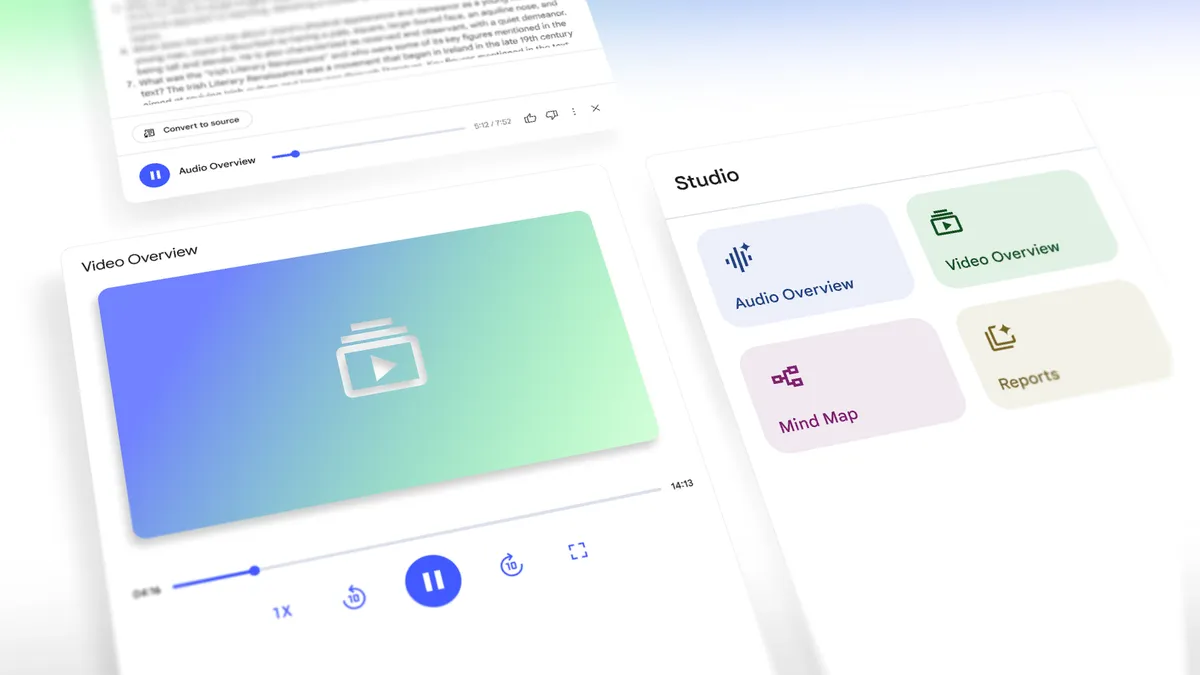
Studio는 오디오나 리포트, 슬라이드 같은 산출물을 만드는 패널인데요. 2026년 3월 20일 Google Workspace Updates 공지 이후로 슬라이드 수정, 인포그래픽 스타일 10종, 파워포인트 파일 내보내기, 저장되는 대화 기록, 채팅 안에서 산출물 만들기까지 붙었어요. 여기에 2026년 4월 8일 Gemini 앱의 notebooks 동기화 공지까지 합쳐지면서, 브라우저에서 소스를 모으고 NotebookLM에서 시각 자료까지 꺼내는 흐름이 훨씬 매끈해졌죠.
그래도 블로그 본문은 분리해서 저장하는 게 안전해요. Studio에선 인용문 5개, H2 아웃라인, 근거가 약한 섹션 표까지만 뽑고, 발행 문장은 사람이 다시 손보는 식이 덜 위험해요. 특히 인용이 남는 아웃라인은 AEO 실전 가이드에서 말한 구조화된 본문 만들기랑도 잘 붙어요.
복붙해서 바로 써먹기 좋은 프롬프트는 이 세 개면 충분해요.
1) 업로드한 인터뷰 녹취에서 블로그 독자에게 가장 유익한 인용문 5개를 원문 그대로 뽑고,
각 인용의 맥락을 2문장 이내로 요약해줘.

2) 녹취와 참고 자료를 종합해서 블로그 아웃라인을 만들어줘.
각 H2마다 인터뷰에서 인용할 구간을 [citation] 형식으로 표시해줘.

3) 초안의 논리 중 아직 근거가 약한 섹션을 표로 정리해줘.
컬럼은 섹션 제목 / 약한 이유 / 추가로 확보할 근거 타입으로 해줘.
예상 출력은 대략 이런 식이면 충분해요.
| 섹션 제목 | 약한 이유 | 추가로 확보할 근거 타입 |
|---|---|---|
| 가격 공개 시점 | 인터뷰 1명 발언만 있음 | 내부 공지 캡처 또는 공개 일정 문서 |
| 도입부 문제 정의 | 감정 서술이 길고 수치 없음 | 문의량 변화나 사례 한 줄 |
| 결론 | 독자 행동 제안은 있는데 근거 연결 약함 | 실제 적용 결과 또는 전후 비교 |
무료 vs Pro vs Ultra, 어디서 갈아탈까
마지막은 돈 얘기예요. 이건 감으로 고르면 아깝고, 한도에 걸리는 지점으로 보면 빨라요.
하루에 오디오 3번도 안 돌리는데 바로 유료로 갈 필요가 있을까요?
공식 Google One 페이지에는 Plus 단계도 보이는데, 인터뷰 녹취를 블로그 초안으로 바꾸는 실전 기준은 무료, Pro, Ultra 세 구간만 봐도 충분했어요. 달러 가격은 2026년 4월 18일 Google One 공식 요금제 페이지 기준이고, 노트북·소스·오디오 한도는 같은 날짜의 NotebookLM 업그레이드 도움말 기준이에요. 표에서 쓰는 Pro, Ultra는 Google One 결제 페이지 기준으로는 Google AI Pro, Google AI Ultra 구독을 가리키고, 여기에 NotebookLM Plus 한도가 포함되는 구조예요.
| 단계 | 공식 가격 | NotebookLM 핵심 한도 | 이런 때 맞아요 |
|---|---|---|---|
| 무료 (Google One: Free / NotebookLM 도움말: Standard) | 무료 | 100 notebooks / 50 sources / 50 chats 하루 / Audio 3회 하루 / Deep Research 10회 월 | 주 1~2편 실험, 인터뷰 1건씩 작업 |
| Google AI Pro | $19.99/월 | 500 notebooks / 300 sources / 500 chats 하루 / Audio 20회 하루 / Deep Research 20회 하루 | 여러 노트북 동시 운영, 하루 4회 이상 오디오 검수 |
| Google AI Ultra | $249.99/월 | 500 notebooks / 600 sources / 5K chats 하루 / Audio 200회 하루 / Deep Research 200회 하루 | 에이전시, 대량 리서치, 팀 단위 산출물 |
실무에선 이 체크리스트만 보면 돼요. 시리즈 운영으로 넘어가면 유튜브 블로그 변환: 영상 하나를 시리즈 글로 쪼개는 파이프라인처럼 소스와 산출물이 늘어서 Pro 체감이 생각보다 빨리 와요.
- 인터뷰 노트북이 동시에 5개 이상 열려 있다
- 하루 Audio Overview가 4번 이상 필요하다
- 노트북 하나에 소스 50개가 자주 꽉 찬다
- Deep Research를 주 3회 이상 돌린다
- 한 콘텐츠를 오디오, 슬라이드, 인포그래픽까지 같이 뽑는다
자주 묻는 질문
Q1. NotebookLM으로 블로그 글을 직접 써도 되나요?
A. 초안까지는 충분히 뽑을 수 있어요. 근데 발행 원고로 바로 올리기엔 톤, 개인 경험, 사실 확인이 빠지기 쉬워서 초안 + 인용 묶음까지만 맡기는 게 안전하더라고요.
Q2. 무료 플랜으로도 이 워크플로가 돌아가나요?
A. 주 1~2편이면 대체로 돼요. 먼저 걸리는 건 source 50개보다 Audio Overview 3회 하루 제한인 경우가 많아서, 오디오 검수를 자주 돌리는지부터 보세요.
Q3. NotebookLM은 정말 할루시네이션이 없나요?
A. 아니에요. 공식 도움말도 생성물에 부정확함이 들어갈 수 있다고 적어두고 있어서, 인용 표시를 눌러 원문까지 다시 보는 습관이 필요해요.
Q4. Perplexity랑 뭐가 다른가요?
A. Perplexity는 기본이 실시간 웹 검색이라 자료를 아직 못 찾았을 때 후보 소스를 넓게 모으는 쪽이 편하고, NotebookLM은 노트북 하나에 업로드한 최대 50개 소스만 참조해서 이미 모은 자료를 깊게 파고 초안 뼈대를 세우는 쪽이에요. 둘 중 하나만 고르기보다 탐색은 Perplexity → 구조화는 NotebookLM 순서로 나눠 쓰는 편이 실무에선 덜 헷갈려요.
Q5. Audio Overview는 글쓰기에서 어떻게 써야 하나요?
A. 첫 번째는 Deep Dive로 전체 흐름을 듣고, 두 번째는 Critique로 빈약한 주장만 골라 듣는 방식이 좋아요. 마지막에 Brief 감각으로 Quick Answer 문단을 짧게 줄이면 상단 요약도 깔끔해져요.
다음 단계
가장 최근 인터뷰 녹취 하나만 골라서 오늘 바로 올려보세요. 전처리 10분, 오디오 검수 1회, 인용 아웃라인 1회만 해도 이 도구를 어디에 써야 하는지 감각이 확 달라져요.